
といった悩みを解決します。
・サムネイル画像作成なら「Canva」が便利!
・おしゃれな画像を簡単に作成可能
・もちろん無料
・操作も簡単です
ブログ用の綺麗なサムネイル画像を簡単に作りたいと思った事ありませんか?
そんな方にテンプレートを利用して簡単にサムネイル画像を作成できるツール「Canva」をご紹介します。
正直、一度使ってみたらもう手放せなくなりましたね。便利すぎぃ!!
「Canva」は、ブログを運営していていつもサムネイル画像、アイキャッチ画像の作成に苦戦している方にとって非常におすすめできるツールとなりますので、ぜひ最後まで読んでもらえると嬉しいです。
それでは、さっそくどーぞ!
Contents
【無料】サムネイル画像作成なら「Canva」がおすすめ!マジで使いやすい。

「Canva」とは?
無料デザインWebツール。Canva(キャンバ)と読みます。オーストラリア産。スマホアプリ版もあるようです。今回はPC版のご紹介となります。
■Canva公式サイト:
URL:https://about.canva.com/ja_jp/
Canvaなら、おしゃれなデザイン画像が簡単に作成可能です!
Canvaの特徴
・テンプレートが豊富
・文字や写真なども挿入が楽
・直観的に操作でき、前回使った画像もそのまま再利用可能
・もうやみつきです!
有料版になると使えるテンプレートが増えます。有料テーマはテンプレート画像の右下にドルマークがついているのでわかります。
また有料向けプランへのアップグレードがありますので、必要に応じて有料会員もご検討ください。私は現時点では無料プランで満足しています。
Canvaの利用手順はこちら!
1.Canvaにアクセスする(URL:https://about.canva.com/ja_jp/)
2.Canvaに無料会員登録する(Facebookのアカウント、Googleのアカウント、メールアドレス登録のいづれかで登録可能です。)
※会員登録後、登録メールアドレスへメールが数通届きますが、そこは無料で使わせてもらっている分仕方ないかなとそこまで多い量ではないです。
3.編集画面が表示されます。
4.あとは、自分の作りたい画像サイズ、イメージに似ているテンプレートを探して作成すればOKです。
5.テンプレートを選ぶ→文字入れ、場合によっては画像挿入などをすると作成もスムーズですよ。自分の使いたい画像をアップロードして貼り付けたりもできます。
6.作成画面の右上の「ダウンロード」から*****.PNG形式にて自分のパソコンへ保存ができます。
実際にCanvaを使って作成した画像(完成図)
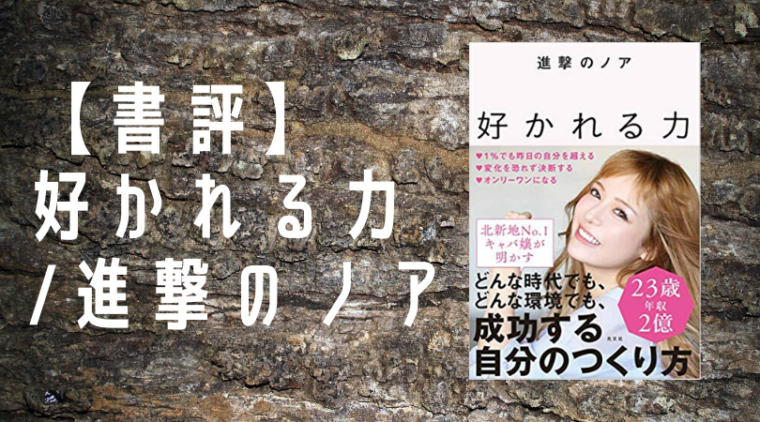
こちらの記事にて実際にアイキャッチ画像として利用しています。背景+テキストタイプを選びその上に画像を張り付けたパターンですね。
自分のようなデザインセンスが全くない人でもそれっぽい画像が作れました(^^)/
あとがき
アイキャッチ画像、サムネイル画像作成の強い味方「Canva」。便利すぎます。これが無料で使えるとかやばいっす。
ツイッターやFacebookのカバー画像から名刺、バナー、ポストカードや3つ折りパンフレットまで、自由に作成することができるので、色々と試してみて下さいな。
最後まで読んで頂きありがとうございます!
ブログ記事作成がより一層捗りますね。
便利なツールを活用してブログでしっかりと稼ぎつつ、人生を限界突破させていきましょう!
ブログ管理人みやびの一言
このブログでは、日々ブログ運営をゲーム感覚で楽しんでいます。毎日のコツコツとした記事を増やして(経験値稼ぎ)、ブログを有益なコンテンツとして強くする(レベル上げ)が大事です。
ゲーム風にいうと日々経験値を稼いでレベルを上げつつブログを限界突破して、ロトの剣が似合うようなかっこいい人生を目指しています!
これからもブログ運営にて役立つノウハウや実体験を交えて情報を配信していきますね。記事が良かったらこれからもご参考にどうぞ!
▼ツイッター始めました(^^)/ 良かったらフォローよろしくっす!
ツイッター開始しました
大都会江戸でブログ書いてますプロフ画像は奇跡の1枚ですw
ブログ運営にて便利なフリーソフト、Webツールなどをご紹介。とくにゲームブログを得意としています。#今日の積み上げ
◎筋トレ
◎ツイッター開設
◎初期設定
◎ブログ1記事投稿よろしくお願いします。
— みやび|人生を限界突破したい人 (@mblimitbreak) December 2, 2019
▼ブログ運営に役立つ記事。こちらもあわせてどうぞ!



Amazonのオーディオブックサービス「Audible」がサービスリニューアルされ、1/27から値段据え置き月額1500円で聴き放題サービスにリニューアルしました!
対象作品は12万冊。30日間のお試し体験が実施中なので以下にリンクを掲載します。