
といった悩みを解決します。
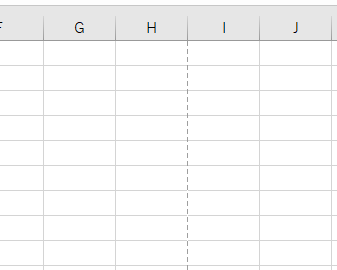
・印刷すると縦線が消えたり、用紙サイズがおかしくなるよ~
・解決方法はプリンターのドライバーインストール!?
・ドライバーのインストール方法
・PC環境やプリンターが変わった時は要チェックです。
本日は、プリンターにて印刷すると縦線が消えたり、用紙サイズが1枚に収まらい場合の対処方法を解説します。
先日、Windows10に移行したばかりの新PCにて書類を印刷しているときにそれは起きました( ゚Д゚)
あれ?縦線が入っていない?あと、なぜか複数枚にわかれて印刷されるぞ、と。
windows7の時は、問題なく印刷できていたんだけどなぁ~。windows10だからダメなのか?
コイツは困った・・・。(´・ω・`)
その後何とか無事解決できましたので、原因と解決策をシェアしたいと思います。
それでは、さっそくどうぞ!
Contents
印刷すると縦線が消えたり用紙サイズが1枚に収まらない場合の対処方法
結論:プリンタードライバーが使用しているパソコンにインストールされていないことが原因でした。
なるほど。プリンタのドライバーか・・・。使用しているプリンタのドライバーをインストールしたら無事解決しました。
プリンタの型番は、本体に掛かれている数字やアルファベットの製品番号となります。
メーカーによって異なります。
プリンターのドライバーとは・・・プリンタを制御するためのソフトウェアです。 つまり、コンピュータとプリンタの間を取り持ってプリンタを簡単に使えるようにしているのがプリンタドライバです。
プリンターのドライバーをインストールする方法
※ここでは例として「ゼロックスの複合機docucentre c2275」を出します。
ドライバーは、複合機でも印刷専用の家庭用プリンターでも流れは同じです。
1.使用しているプリンターメーカーの公式サイトへ
例えば、キャノン、エプソン、ゼロックス、ブラザーなどいろいろとありますよね。
「プリンターメーカー名 プリンター ドライバー」
と検索すれば公式サイトのドライバーページまで一気にとべますよ。
例:ゼロックス docucentre c2275 ドライバ
2.その後、使用しているプリンターの型番を調べて同じドライバーをダウンロードします。もちろん無料ですのでご安心ください。容量も大きくないのですぐにダウンロードできます。
3.公式サイトにダウンロード後のインストール方法がのっていますので、手順に従いインストールしちゃってください。
これで完了です(=゚ω゚)ノ
あとは印刷する際にプリンタが選べますので、インストールしましたプリンターを選択しましょう!
そもそもなんでプリンタードライバーがインストールされてないんだよー。って話。
ちなみにこういったことは、通常の企業内PC環境ではめったに起きない事象です。
なぜかというとある程度の規模の企業であればPC管理者がいてその方はしっかりとPC環境を構築してくれています。
また仮にドライバーがインストールされていなかったとしても勝手にダウンロードをしてPCへインストールするということも申請や許可が必要となるでしょう。
なので心配する必要はないです。手取り足取りなんです!
ではなぜ私の環境でそういったことが起きたかといいますと、零細企業でありPCも各自に割り当て後最低限のセットアップのみされた状態で渡されるため起きたのでしたwww
たまたまPCインフラ周りに強い人がいないタイミングでWindows10のPCを買い換えたという点もよくなかったですね。
このあたりのセッティングは複合機をリース契約している場合は、サポートセンターへお問い合わせすれば手順を細かくレクチャーしてもらうことも可能です。保守契約内容によっては、会社まで来てもらうことも可能です。
今回学んだこと
なんでもやっぱりグーグル先生に聞けば教えてくれる、あと、自分の専門じゃないことにはあまり手を出すべきじゃないということ。
新しい環境を触るときは、色々と前との違いがないかチェックして確認することですね。
じつはMicrosoft XPS Document WriterというドライバーがWindows10には標準搭載されているので印刷は可能。
これがじつに厄介。プリンタードライバーが入っていないとそもそも印刷ができないということであれば、すぐにドライバーが入っていないということで気が付きますが、私がドライバーインストールされていないことに気が付くまでにかなりの時間を要しました。
先入観ってやつですね。
あとがき
本日は、プリンターにて印刷すると縦線が消えたり、用紙サイズが1枚に収まらい場合の対処方法を解説しました。
PCを買い替えて印刷したら、線が消えたとかサイズが違うよ~!という時に役立つかもしれません。
細かい印刷設定は使用するプリンター(複合機)のドライバーをインストールしておく必要があるということです。ITインフラでPC設定をしている方だと当たり前のことですが、私自身久しぶりの新環境であることでドツボにはまりましたね。
皆さんにはこういった悲劇にならないように手順をここに残しておきます。
最後まで読んで頂きありがとうございます!
これからもブログ運営にて役立つノウハウや実体験を交えて情報を配信していきますね。
よしなに!
▼こちらの記事もあわせてどうぞ!


Amazonのオーディオブックサービス「Audible」がサービスリニューアルされ、1/27から値段据え置き月額1500円で聴き放題サービスにリニューアルしました!
対象作品は12万冊。30日間のお試し体験が実施中なので以下にリンクを掲載します。