「【Excel】よく使うセルの結合をわかりやすく解説」 をテーマにした構成です。
初心者にも理解しやすく、実務でも使えるように詳しく解説しています。
Contents
【Excel】エクセルでよく使う「セルの結合」について解説
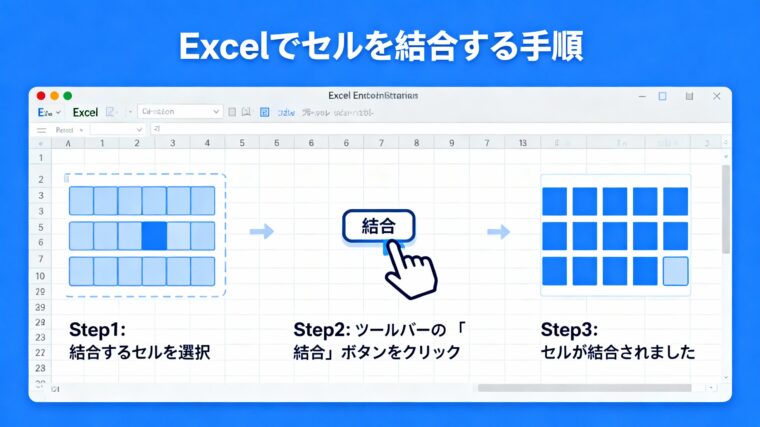
Excel を使って資料や表を作成するとき、タイトルを大きく表示したり、複数のセルをまとめて1つのセルとして扱いたい場面があります。その際に活躍するのが 「セルの結合(セルを結合して中央揃え)」 です。
使い方は簡単ですが、実務でよくある「結合すると困る場面」や、「正しい使い分け」を知らずに仕上げてしまうと、後から編集しづらくなったり、関数が正しく動かなくなることもあります。
この記事では Excel のセルの結合方法、メリット・デメリット、注意点、代替手段まで徹底解説 します。
初心者だけでなく、普段仕事で Excel を使う方にも役立つ内容になっています。
セルの結合とは?基本を理解しよう
Excel の「セルの結合」は、複数のセルを一つの大きなセルにまとめる機能です。
もっともよく使われる用途は次のとおりです。
- タイトルを表の中央に表示したい
- 項目名を上下にまたがる形でまとめたい
- 表のレイアウトを整える
結合すると、見た目が整い、資料としての見やすさが向上します。
結合できる種類(Excel の4パターン)
Excel にはセルの結合に関連する4つの機能があります。
- セルを結合して中央揃え
- セルの結合
- セルの結合を解除
- セルを結合しないで中央揃え(後述)
通常は「セルを結合して中央揃え」が最も利用されます。
これは 結合と同時に配置を中央にそろえてくれる便利な機能 です。
【基本操作】セルを結合する方法(もっとも使う操作)
Excel のもっとも一般的な結合手順を紹介します。
手順1:結合したいセルを選択する
例:A1〜D1 を選択(タイトルを中央にしたい時など)
手順2:「ホーム」タブ →「配置」グループを確認
「セルを結合して中央揃え」というボタンが表示されています。
手順3:「セルを結合して中央揃え」をクリック
これで A1〜D1 が結合され、1つの大きなセルになります。
中の文字は自動的に中央揃えされます。
よくある質問
Q:元のセルに文字が複数入っている場合どうなる?
A:左上のセルの内容だけが残り、ほかの内容は削除されます。
データ消失を避けるため、結合前に文字が入っていないか必ず確認しましょう。
【応用】縦方向に結合する(行をまたぐ結合)
行方向に結合することも可能です。
手順
- 結合したいセル(例:A1〜A3)を選択
- 「セルを結合」をクリック
- 必要に応じて中央揃えを調整
縦方向の結合は、項目名をスッキリ見せたいときによく使われます。
【応用】セルの結合を解除する方法
誤って結合したときや、 編集をしやすくしたいときに結合を解除できます。
手順
- 結合されているセルを選択
- 「セルの結合を解除」をクリック
解除すると、元のセルの形に戻りますが、
データは左上のセルにのみ残ります。
【重要】セル結合のデメリットと注意点
セル結合は便利ですが、実務では使いすぎるとトラブルの原因になります。
ここでは Excel の作業効率を下げるデメリットを紹介します。
1. 結合されたセルはソート(並べ替え)ができない
Excel で結合セルがあると並べ替えができず、
作業が止まってしまうことがあります。
例:
A列とB列にまたがって結合しているセルがある → 並べ替えが不可
2. フィルターが使えない・使いづらい
Excel のフィルター(絞り込み機能)は、基本的に セル結合と相性が悪い です。
項目名を結合してしまうと、フィルター設定が正しくできなくなることがあります。
3. データのコピペが崩れる
結合セルにコピー&ペーストするとレイアウトが崩れたり、
貼り付けできないことがあります。
4. CSV 変換時に表示が乱れる
結合セルは CSV 形式に変換するとレイアウトが壊れます。
Webシステムに取り込みたい場合など、結合セルは避けるべきです。
5. 数式が扱いにくくなる
結合セルは数式の参照先として扱いづらく、
複数のセルを結合してしまうと数式が正しく動作しないこともあります。
【解決策】結合を使わずに中央揃えする方法(結合の代替)
実務では「セルを結合せずに中央揃え」を使うことが推奨されます。
この方法なら並べ替えやフィルターのトラブルが起こりません。
手順
- 中央にしたい文字のセル(例:A1)を選択
- 結合したい範囲(A1〜D1)を選択した状態で
- 「ホーム」タブ →「配置」グループ
- 「横位置」→「選択範囲内で中央」を選択
これでセルを結合せずに、見た目だけ中央に配置できます。
メリット
- 並べ替え(ソート)が可能
- フィルターが問題なく使える
- データが崩れない
- 実務的に最も推奨される方法
Excelのプロはほぼこの機能を使います。
セル結合を使うべき場面・避けるべき場面
セル結合を使って良い場面
- プレゼン用の資料(報告資料・印刷前提のExcel)
- 見た目を整えたいレイアウト中心の表
- 集計や並び替えを行わない資料
こうした「見た目重視」の資料なら、結合しても問題ありません。
セル結合を避けるべき場面
- データベース管理
- 商品マスタ / 顧客リスト
- CSV変換する前提のファイル
- フィルターを使う表
- 数式やVLOOKUPを多用する表
実務では「データは結合せずに作る」のが基本です。
セル結合に関するよくあるトラブルと対処法
トラブル1:結合解除したら文字が消えた
→ 消えたのではなく、左上のセルのみに残っています。
対処
元の結合範囲をすべて選択
→ Ctrl + H(置換)
→ 必要に応じて再配置
トラブル2:並べ替えができない
→ 結合セルが残っています。
対処
- 結合セルを検索
- すべて解除
- 「選択範囲内で中央」へ置き換える
トラブル3:フィルターが動かない
→ 見出し行の結合が原因
対処
見出し行の結合を解除するか、
「選択範囲で中央」に変更する。
結合と書式設定を組み合わせる使い方
セルの結合だけではなく、書式設定を組み合わせると
さらに見やすい表が作れます。
1. 塗りつぶし色を使う
結合セルに背景色をつけるとタイトルが強調されます。
2. 太字・フォントサイズ調整
タイトルや見出しでは太字+サイズ大を併用すると効果的。
3. 枠線を引く
結合したセルに枠線を設定することで表が見やすくなります。
4. 揃え位置を統一
中央揃え・左揃え・右揃えを使い分けると資料の印象がよくなります。
プロはこう使う!セル結合のおすすめ設定
以下は Excel をよく触る人が使っている実務的テクニックです。
1. 結合せず見た目だけ整える
→ 「選択範囲内で中央」が最優先
2. 結合はタイトルに限定する
→ データ部分では使わない
3. 結合セルを含む表は保護や共有前に調整する
→ 編集トラブルを避けられる
4. 見出し行はなるべく結合しない
→ フィルターが確実に使えるようになる
まとめ:セルの結合は便利だが、使いすぎには注意
Excel のセル結合は、資料を見やすく整えるためにとても便利な機能です。
しかし、実務では使いすぎると並べ替えやフィルター、関数に悪影響が出てしまうため、慎重に使う必要があります。
- 結合は「タイトル」「飾り」の範囲に留める
- データ操作を多用する表では結合しない
- 見た目だけ整えたいなら「選択範囲で中央」を使う
この3つを意識するだけで、Excelファイルの使いやすさは大きく変わります。

Amazonのオーディオブックサービス「Audible」がサービスリニューアルされ、1/27から値段据え置き月額1500円で聴き放題サービスにリニューアルしました!
対象作品は12万冊。30日間のお試し体験が実施中なので以下にリンクを掲載します。