Contents
【Windows】プレビューウインドウの使い方を徹底解説
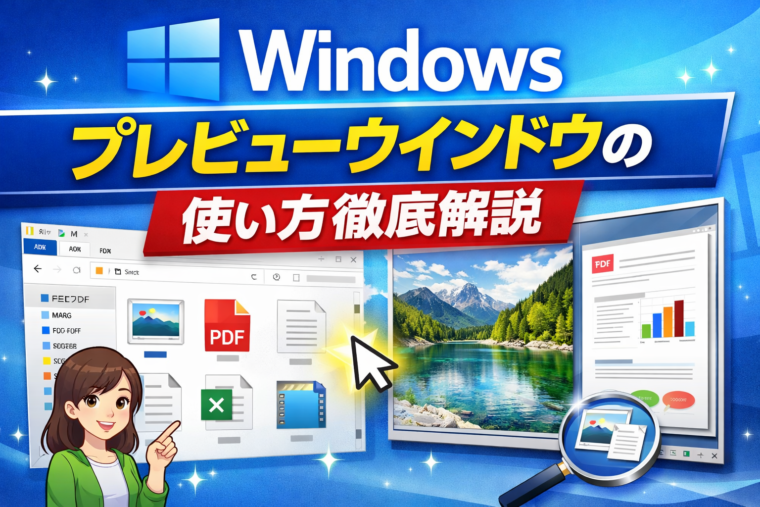
ファイルを開かずに中身を確認する便利機能
Windowsには、**ファイルを開かなくても中身を確認できる「プレビューウインドウ」**という非常に便利な機能が搭載されています。
画像・PDF・テキスト・Officeファイルなど、さまざまな形式に対応しており、作業効率を大きく向上させてくれます。
しかし、
「存在は知っているけど使っていない」
「表示されなくて困ったことがある」
という方も多いのではないでしょうか。
この記事では、Windows 10 / Windows 11 共通で使える
プレビューウインドウの
- 基本的な使い方
- 表示・非表示の切り替え方法
- 対応ファイル形式
- 表示されない時の対処法
- 作業効率を上げる活用例
まで、初心者にもわかりやすく解説します。
プレビューウインドウとは?
プレビューウインドウとは、エクスプローラー上でファイルを選択すると、
画面の右側(または下側)にファイルの内容が表示される機能です。
通常、ファイルの中身を確認するには
- ダブルクリックして開く
- 対応アプリが起動する
という手順が必要ですが、プレビューウインドウを使えば
ファイルを開かずに内容を確認できます。
プレビューウインドウの主な特徴
- ファイルを開かずに中身を確認できる
- アプリを起動しないため動作が軽い
- 画像・PDF・テキストなど幅広く対応
- 誤って編集してしまうリスクがない
特に、大量のファイルを扱う人や
目的のファイルを探す作業では大きな時短効果があります。
プレビューウインドウを表示する方法
方法① メニューから表示する
- エクスプローラーを開く
- 上部メニューの
- Windows 11:
「表示」→「表示」→「プレビュー ウィンドウ」 - Windows 10:
「表示」タブ →「プレビュー ウィンドウ」
- Windows 11:
- 画面右側にプレビューウインドウが表示される
チェックが入っていれば、プレビューウインドウは有効です。
方法② ショートカットキーで切り替える
最も簡単でおすすめなのがショートカットキーです。
Alt + P
このキーを押すたびに、
- プレビューウインドウ:表示
- プレビューウインドウ:非表示
が切り替わります。
覚えておくと非常に便利です。
プレビューウインドウの基本的な使い方
使い方の流れ
- エクスプローラーでフォルダーを開く
- プレビューウインドウを表示する
- ファイルをシングルクリックする
- 右側に内容が表示される
※ダブルクリックする必要はありません。
画像ファイルのプレビュー
- JPG
- PNG
- GIF
- BMP
などの画像ファイルは、そのまま大きく表示されます。
写真フォルダーの中身を確認する際に非常に便利です。
PDFファイルのプレビュー
PDFファイルも標準で対応しています。
- 表紙や本文の確認
- 資料の内容チェック
などが、Adobe Readerを開かずに可能です。
テキストファイルのプレビュー
以下のようなファイルも表示できます。
- TXT
- CSV(一部)
- LOG
簡単な内容確認であれば、これだけで十分な場合も多いです。
Officeファイルのプレビュー
以下のファイル形式にも対応しています。
- Word(.docx)
- Excel(.xlsx)
- PowerPoint(.pptx)
※Officeがインストールされている環境では、
レイアウトを保ったままプレビュー表示されます。
プレビューウインドウに対応している主なファイル形式
代表的な対応形式は以下の通りです。
- 画像:JPG / PNG / GIF / BMP
- 文書:TXT / PDF
- Office:Word / Excel / PowerPoint
- メディア:MP3 / MP4(一部環境)
※環境やアプリのインストール状況によって異なる場合があります。
プレビューウインドウが表示されない時の対処法
原因① プレビューウインドウが無効になっている
まずは以下を確認してください。
- Alt + P を押す
- 表示メニューで「プレビューウインドウ」にチェックが入っているか
意外と単純な原因が多いポイントです。
原因② 詳細表示以外になっている
表示形式が原因の場合もあります。
- エクスプローラー上部の「表示」をクリック
- 「詳細」表示を選択
詳細表示にすることで、安定してプレビューが表示されやすくなります。
原因③ プレビューの設定がオフになっている
設定を確認しましょう。
- エクスプローラー
- 「…」→「オプション」
- 「表示」タブ
-
- 「常にアイコンを表示し、縮小版は表示しない」
→ チェックを外す
- 「常にアイコンを表示し、縮小版は表示しない」
- OKをクリック
これでプレビューが表示されるようになります。
原因④ ファイル形式が非対応
すべてのファイルがプレビューできるわけではありません。
- 特殊な拡張子
- 専用ソフトが必要な形式
の場合、プレビューは表示されません。
プレビューウインドウを活用するメリット
作業効率が大幅にアップ
- ファイルを開く → 閉じる、を繰り返さない
- 目的のファイルを素早く特定
特に資料整理や画像管理で効果絶大です。
誤操作を防げる
- ファイルを編集してしまう
- 上書き保存してしまう
といった事故を防げます。
PCへの負荷が少ない
アプリを起動しないため、
- 動作が軽い
- バッテリー消費が少ない
というメリットもあります。
プレビューウインドウを使うと便利な場面
- 写真フォルダーの整理
- PDF資料の内容確認
- Officeファイルの探し物
- ダウンロードフォルダーのチェック
日常的なPC作業の多くで活躍します。
プレビューウインドウと詳細ウインドウの違い
Windowsには「詳細ウインドウ」という似た機能もあります。
| 機能 | 表示内容 |
|---|---|
| プレビューウインドウ | ファイルの中身 |
| 詳細ウインドウ | 作成日時・サイズ・プロパティ |
用途に応じて使い分けるのがおすすめです。
まとめ
Windowsのプレビューウインドウは、
- ファイルを開かずに中身を確認できる
- 作業効率を大きく向上させる
- 初心者でもすぐ使える
非常に優秀な機能です。
特に、
「ファイルが多くて探すのが大変」
「いちいち開くのが面倒」
と感じている方は、ぜひ活用してみてください。
Alt + P のショートカットだけでも覚えておくと、
日々のWindows操作が驚くほど快適になります。

Amazonのオーディオブックサービス「Audible」がサービスリニューアルされ、1/27から値段据え置き月額1500円で聴き放題サービスにリニューアルしました!
対象作品は12万冊。30日間のお試し体験が実施中なので以下にリンクを掲載します。