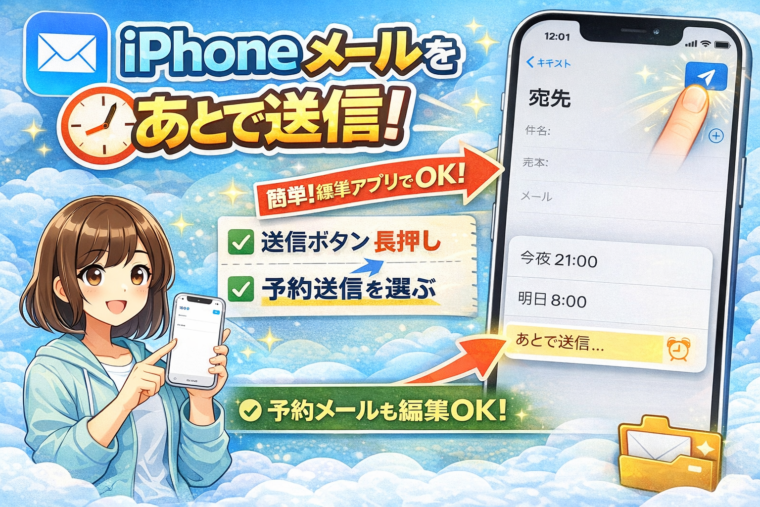
 iPhoneでは、標準のメールアプリ(Apple Mail)を使って「あとで送信(予約送信)」ができます。ここでは、誰でもすぐできる方法をわかりやすく解説します。
スポンサーリンク
Contents
iPhoneでメールをあとで送信する方法(予約送信)
手順
- Apple Mail を開く
- 新規メール作成画面を開く
- 宛先・件名・本文を入力
- 右上の「送信ボタン(↑)」を長押し
- 送信時間を選択
- 「今夜21:00」
- 「明日8:00」
- 「あとで送信…(日時指定)」
- 時間を選んで確定
これで指定した時間に自動でメールが送信されます。
予約送信したメールを確認・編集する方法
送信前であれば、内容の変更やキャンセルも可能です。
手順
- メールアプリを開く
- 「あとで送信」フォルダをタップ
- 該当メールを開く
- 内容を修正 or 送信をキャンセル
「あとで送信」が表示されない場合
以下の原因が考えられます。
iOSのバージョンが古い
予約送信機能は iOS16以降で利用可能です。
古い場合はアップデートを確認しましょう。
補足:Gmailアプリでも予約送信できる
Gmail を使っている場合も、同様に予約送信が可能です。
手順(Gmail)
- Gmailアプリを開く
- メール作成
- 右上の「︙」をタップ
- 「送信日時を指定」を選択
まとめ
- iPhone標準のメールアプリで予約送信が可能
- 送信ボタンの長押しがポイント
- 「あとで送信」フォルダから編集・キャンセルできる
スポンサーリンク
スポンサーリンク

Amazonのオーディオブックサービス「Audible」がサービスリニューアルされ、1/27から値段据え置き月額1500円で聴き放題サービスにリニューアルしました!
対象作品は12万冊。30日間のお試し体験が実施中なので以下にリンクを掲載します。