「【iPhone】Safariで特定ページを常に開く方法を解説」します。
Contents
【iPhone】Safariで特定ページを常に開く方法を徹底解説
iPhoneでSafariを使っていると、「Safariを開いたら毎回このページが自動で開いてほしい」と思うことがあります。たとえば、
- 毎朝チェックするニュースページ
- 業務で使う管理画面
- ブログの管理ページ
- 学習サイトやダッシュボード
など、よく使うページをワンタップで開けるようにしたいケースは多いでしょう。
iPhoneのSafariには 「ホームページ(起動時の固定ページ)」を設定する機能はありません。
Mac版Safariにはあるものの、iPhone版Safariには搭載されていないため、同じようには設定できないのが現状です。
しかし、iPhoneでも 「Safariを開いたら特定ページを一瞬で開く」仕組みを作る方法 は複数存在します。
本記事では、iPhoneでSafariに特定ページを常に表示するための実用的な方法を 4つのアプローチ で詳しく紹介します。
用途別におすすめのやり方も解説するので、あなたのスタイルに合った方法を選んでください。
■ 結論:iPhone Safariに「起動時に特定ページを開く」機能はない
まず前提として知っておくべきなのは、
iPhone版Safariにはホームページ設定機能がない
という事実です。
そのため、PCブラウザのように「起動したら必ず●●ページを開く」という設定はできません。
しかし、代替策を使うことで、
- ワンタップで特定ページを開く
- Safariを開かなくても直接目的のページへアクセス
- 自動で読み込み
といった動作を実現できます。
以降で紹介する方法はすべて実益のあるテクニックなので、必ずいずれかが役に立ちます。
■ 特定ページを常に開くための4つの方法
ここからは、iPhoneで「特定ページをすぐに開く」ために最も効果的な4つの方法を順番に解説します。
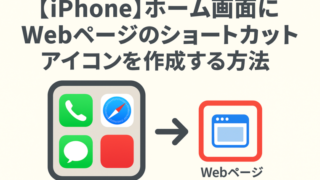
1. ホーム画面にWebサイトを追加(最も簡単でおすすめ)
これは 最も確実で簡単で、多くの人におすすめできる方法 です。
Safariを起動するのではなく、ホーム画面に追加したWebアイコンをタップして、直接ページにアクセスします。
【やり方】
- Safariで目的のページを開く
- 画面下の「共有ボタン(□に↑マーク)」をタップ
- 「ホーム画面に追加」を選択
- 名前を決めて「追加」をタップ
- ホーム画面にWebアイコンが作成される
これで、普通のアプリのようにアイコンをタップするだけでページが即開き、Safariの起動とページ読み込みが同時に行われます。
【メリット】
- 起動が早い
- URL入力が不要
- Safariを開かなくても目的のページにアクセス
- 業務ページや毎日見るサイトに最適
【デメリット】
- Safari本体ではなくアイコンをタップする必要がある
実質的には「Safariの起動時にそのページを開く」ことと同じ体験ができます。
2. 「ショートカット」アプリで自動でページを開く
iPhone標準アプリの「ショートカット」を使えば、Safariの特定ページを 自動で開くためのアプリ風アイコンを作成できます。
こちらも実質的には「Safari起動=目的ページの読み込み」を同時に行う方法です。
【ショートカットの作り方】
- 「ショートカット」アプリを開く
- 右上の「+」をタップし、新規ショートカットを作成
- 「アクションを追加」をタップ
- 「URL」を検索して選択
- 開きたいページのURLを入力
- さらに「Web」→「URLを開く」を追加
- 右上の「設定アイコン」→「ホーム画面に追加」
- アイコン名を決めて「追加」
これで専用アイコンが作成され、タップするだけで即ページが開きます。
【メリット】
- Safariを経由してページを正確に開ける
- 自動化の一歩手前まで設定できる
- デザインを自由に変更可能(アイコン画像も可)
【デメリット】
- 少し設定が必要
- アイコンをタップする方式は変わらない
ショートカットをよく活用する人には最も柔軟な方法です。
3. Safariの「お気に入り」に登録して常に最上位に固定
Safariを開いたときにすぐ開けるようにしたいなら、お気に入りに登録して1番上に置くのも効果的です。
Safariを開いて新しいタブを開くと、お気に入り一覧が表示され、タップですぐアクセスできます。
【やり方】
- Safariで開きたいページを表示
- 共有ボタン→「ブックマーク」
- 「お気に入り」を選ぶ
- 画面下の本のアイコン「ブックマーク」を開く
- お気に入り一覧で長押し → 上へ移動
これで、新規タブを開くと常に1番上に表示されるようになります。
【メリット】
- Safariの標準機能だけで完結
- 新しいタブのトップに固定できる
- 設定が簡単で初心者向け
【デメリット】
- Safari起動時に自動で開くわけではない
- タップする手間は残る
ただ、習慣的にSafariを使う人には便利です。
4. Safariの「履歴・タブを完全に消さず」、前回のタブをずっと開いたままにする
Safariには 前回開いていたタブを再度開く機能 があり、これを利用すれば「事実上、起動時に同じページが表示される」状態を維持できます。
【ポイント】
- Safariの設定でタブを閉じるを「手動」にする
- Safariで特定ページを開いたまま終了
- 次回Safariを開いたときに前回のタブが表示される
【設定方法】
- 設定アプリを開く
- 「Safari」をタップ
- 「タブを閉じる」→「手動」に設定
これで、Safariを閉じてもタブが自動で消えなくなります。
【メリット】
- 実質的に同じページをキープできる
- Safari起動=前回のページがそのまま出る
【デメリット】
- 他のタブを開くとページが埋もれる
- 間違って閉じたら繰り返し設定できない
あくまで「タブを残しておく」方法なので、正確にホームページ設定の代替とは言えませんが、習慣にしやすい方法です。
■ どの方法が最適? 条件別のおすすめ
目的に応じて、以下のように選ぶとベストです。
● 最も手軽・最速で開きたい
→ 「ホーム画面にWebサイト追加」
これが最速でシンプル。ビジネス用途にも最適。
● 自分だけの専用アイコンを作りたい・URLを自動入力したい
→ 「ショートカットでURLを開く」
アイコン画像も自由なのでカスタマイズ性が高い。
● Safari中心で使う人・新しいタブから素早く開きたい
→ 「お気に入りの最上位に置く」
● 前回の状態を完全にキープしたい
→ 「タブを開いたまま閉じる」
シンプルですが効果があります。
■ さらに便利にする裏技:ホーム画面でフォルダ管理
もし複数のページをよく使う場合は、
「Webサイトだけのフォルダ」を作成し、すべてまとめる
という裏技もあります。
● 業務フォルダ
● ニュースフォルダ
● 節約フォルダ
● SNS管理フォルダ
など、状況に応じて使い分けられるため、Safari以上の効率でアクセスできるようになります。
■ まとめ
iPhone版Safariには、PCブラウザのような「ホームページ設定(起動時の固定ページ)」はありません。しかし、代わりに以下の方法を使うことで ほぼ同じ使い勝手を再現することができます。
▼おすすめの方法
- ホーム画面にWebサイトを追加(最強の手軽さ)
- ショートカットでURLを開く(自動化やデザイン編集も可)
- お気に入りに登録して最上位に置く(Safari派に最適)
- タブを閉じずに残す(前回の状態を再現)
この中から自分の使い方に合うものを選べば、iPhoneでもSafariで特定ページを素早く開く体験を実現できます。

Amazonのオーディオブックサービス「Audible」がサービスリニューアルされ、1/27から値段据え置き月額1500円で聴き放題サービスにリニューアルしました!
対象作品は12万冊。30日間のお試し体験が実施中なので以下にリンクを掲載します。