以下に 【iOS 26】LINEやメールなどの通知音が鳴らない・振動しない時の対処法をまとめました。
Contents
- 【iOS 26】LINEやメールなどの通知音が鳴らない・振動しない時の対処法を徹底解説
- iPhoneの通知音が鳴らない原因は複数ある
- ① 物理スイッチ(サイレントスイッチ)を確認する
- ② 音量ボタン・音量設定を確認する
- ③ LINEアプリ内の通知設定を確認する
- ④ メールアプリ(Apple純正)の通知設定をチェック
- ⑤ 集中モード(おやすみモード)がオンになっていないか
- ⑥ 通知の「サウンド」がオフになっていないか
- ⑦ 振動がオフになっていないか(触覚設定)
- ⑧ Bluetooth接続先へ音が流れていないか
- ⑨ 睡眠モード・画面共有モードを確認する
- ⑩ アプリのバックグラウンド更新がオフになっていないか
- ⑪ iPhoneを再起動する
- ⑫ iOSやアプリを最新版にアップデートする
- ⑬ すべて試してもダメな場合:設定のリセット
- まとめ:通知音が鳴らない時は落ち着いて一つずつ確認するのが大事
【iOS 26】LINEやメールなどの通知音が鳴らない・振動しない時の対処法を徹底解説
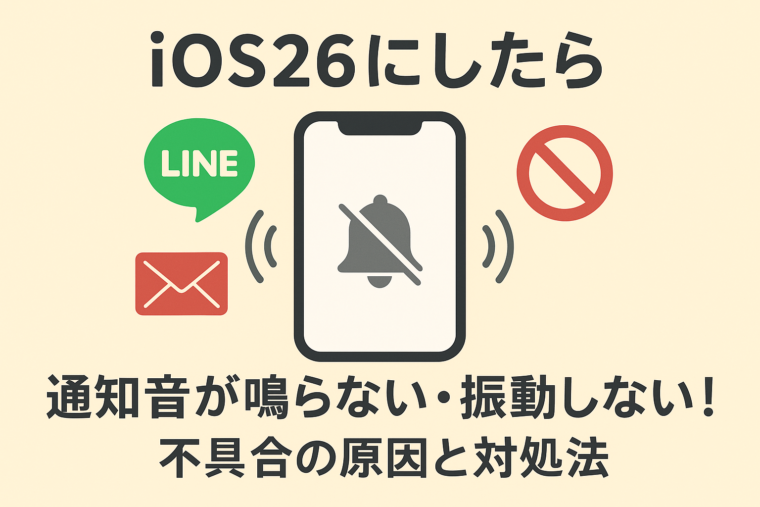
iPhoneを使っていると、ある日突然「LINEの通知音が鳴らない」「メールを受信しても振動しない」というトラブルに遭遇することがあります。特にiOS 26以降は通知周りの仕様が細かく変わっているため、設定のわずかな変更によって通知が途絶えてしまうケースも増えています。
本記事では、 iOS 26で通知音や振動がならなくなる原因と、それぞれの対処方法を徹底的に解説 します。
一つひとつ確認していくことで、ほとんどの通知トラブルは解消できます。
iPhoneの通知音が鳴らない原因は複数ある
通知音やバイブレーションが機能しない原因は1つではなく、複数の設定が影響し合って起きる場合があります。
特にiOS 26では、集中モード・通知設定・音量設定・アプリ側の通知権限など、多くの項目が絡み合うため、順番にチェックしていくことが大切です。
代表的な原因には以下のようなものがあります。
- 着信スイッチ(サイレントモード)がオンになっている
- 音量設定がゼロまたは小さすぎる
- LINEやメールアプリの通知がオフになっている
- 集中モード(おやすみモード)が有効になっている
- 通知の「音」がオフに設定されている
- ロック画面や通知センターへの表示が禁止されている
- iOSのバグ、またはアプリの不具合
- Bluetooth接続先に通知音が流れてしまっている
- スケジュール設定された集中モードが勝手に作動している
順番に確認しながら、問題を切り分けていきましょう。
① 物理スイッチ(サイレントスイッチ)を確認する
iPhoneの左側面にある 着信/サイレントスイッチ は、通知音が鳴らない原因として最も多いポイントです。
スイッチが下に下がり「オレンジ色が見える状態」だとサイレントモードが有効になっています。
対処方法
- スイッチを上側に戻す
- 画面中央に「着信モード」などの通知が表示されることを確認
- LINEなどの通知テストを行う
意図せずポケットの中で切り替わっているケースもあるため、必ず最初にチェックしておきましょう。
② 音量ボタン・音量設定を確認する
通知音量が極端に低い場合、実際には鳴っていても気づけないことがあります。
iPhoneは「着信音量」と「メディア音量」が別れているため、設定アプリからも確認が必要です。
音量確認手順
- 設定アプリを開く
- サウンドと触覚(またはサウンド)を選択
- 着信音と通知音のスライダーを右に動かす
- 触覚(振動)をオンにする
特にiOS 26では、サウンド設定が細分化されているため、スライダーを誤ってゼロにしている場合があります。
③ LINEアプリ内の通知設定を確認する
iOS側では通知を許可していても、LINEアプリ内の通知設定がオフだと通知は届きません。
LINEは複数の項目が個別設定できるため、以下すべてチェックが必要です。
LINEの確認ポイント
- LINEアプリを開く
- ホーム → 設定
- 通知
- 通知の許可をオン
- メッセージ通知 / グループ通知など個別項目もオン
- 通知サウンドの選択がされているか確認
注意点
- LINEはトークごとの通知ミュート設定もあります(1時間/8時間/無期限)
- 特定の相手からだけ通知が来ない場合はトーク右上メニュー→通知のオンを確認
④ メールアプリ(Apple純正)の通知設定をチェック
メールアプリはアカウントごとに通知設定が異なるため、変更した覚えがなくても通知が止まっていることがあります。
手順
- 設定アプリ
- 通知
- メール
- アカウント別に通知の許可をオン
- サウンドが選択されているか確認
- ロック画面/通知センター/バナーをすべてオン
また、プッシュ通知が無効なメールサービス(例:Gmail)では、通知が遅れる場合があります。
⑤ 集中モード(おやすみモード)がオンになっていないか
iOS 26でも集中モードは健在で、誤作動すると通知がすべて静音化されます。
通知音が鳴らない原因として非常に多い項目です。
確認方法
- コントロールセンターを開く
- 「集中モード」がオンになっていないか確認
- オフにして再度通知テスト
追加チェック(超重要)
集中モードにはスケジュール設定があり、以下のようなものが自動作動することがあります。
- 時間帯スケジュール
- 位置情報で自動オン
- アプリ起動時に自動オン
- 睡眠モードと連動してオン
設定 → 集中モード → 自動化 からすべてオフにしましょう。
⑥ 通知の「サウンド」がオフになっていないか
通知自体は届いていても、音だけオフになっているケースがあります。
手順
- 設定
- 通知
- LINE または メール
- サウンドをオン
- 着信音を選択する
iOS 26の通知設定では「アラートのスタイル」が細かくなっているため、「音なし」のままになっている可能性があります。
⑦ 振動がオフになっていないか(触覚設定)
振動しない場合は、iPhone本体の「触覚」設定がオフの場合があります。
手順
- 設定
- サウンドと触覚
- 「着信時の振動」「サイレント時の振動」をオン
サイレント時に振動しない問題は、ほとんどがここで解決します。
⑧ Bluetooth接続先へ音が流れていないか
iPhoneがBluetoothイヤホンやスピーカーに接続されたままだと、通知音がそちらに流れてしまうことがあります。
AirPodsの自動接続が原因のケースも多いです。
対処方法
- コントロールセンター → Bluetoothをオフ
- 設定 → Bluetooth → 対象デバイスを切断
- AirPodsの場合はケースを閉じる
この状態で通知音が鳴れば、原因はBluetoothです。
⑨ 睡眠モード・画面共有モードを確認する
iOS 26では睡眠モードや画面共有モードも通知を抑制します。
睡眠モードの確認
- 設定
- 健康
- 睡眠
- スケジュール → オフ
画面共有モードの確認
画面録画・ミラーリング中は通知が抑制されることがあります。
⑩ アプリのバックグラウンド更新がオフになっていないか
バックグラウンド更新が禁止されていると、LINEやメールの通知が遅れる場合があります。
手順
- 設定
- 一般
- Appのバックグラウンド更新
- Wi-Fi または Wi-Fiとモバイルデータに設定
⑪ iPhoneを再起動する
設定を変更しても解決しない場合、iPhone内部で通知関連のプロセスが停止している可能性があります。
再起動することで多くの場合改善します。
⑫ iOSやアプリを最新版にアップデートする
通知不具合はiOSやアプリのバグであることもあります。
iOS 26 では通知周りの修正が複数回行われているため、定期的なアップデートが推奨されます。
⑬ すべて試してもダメな場合:設定のリセット
最終手段として「設定のリセット」が有効です。
個人データは消えません。
手順
- 設定
- 一般
- 転送またはリセット
- リセット
- すべての設定をリセット
Wi-Fiパスワードなどは再設定が必要になります。
まとめ:通知音が鳴らない時は落ち着いて一つずつ確認するのが大事
iOS 26では通知設定が複雑なため、少しの設定変更でLINEやメールの通知が止まってしまうことがあります。
本記事のチェックリストを上から順番に確認すれば、多くの通知トラブルは解決します。
最重要チェックポイントまとめ
- サイレントスイッチ
- 音量
- アプリの通知権限
- 集中モード
- 通知のサウンド設定
- Bluetooth
- 振動設定
- 再起動/アップデート
通知が鳴らないと非常に不便ですが、設定を見直すことで必ず改善できます。
ぜひ本記事を参考にして、確実に問題を解決してください。

Amazonのオーディオブックサービス「Audible」がサービスリニューアルされ、1/27から値段据え置き月額1500円で聴き放題サービスにリニューアルしました!
対象作品は12万冊。30日間のお試し体験が実施中なので以下にリンクを掲載します。