【Windows】ショートカットのアイコン画像を変更する手順を、まとめた記事です。
Contents
【Windows】ショートカットのアイコン画像を変更する方法を徹底解説
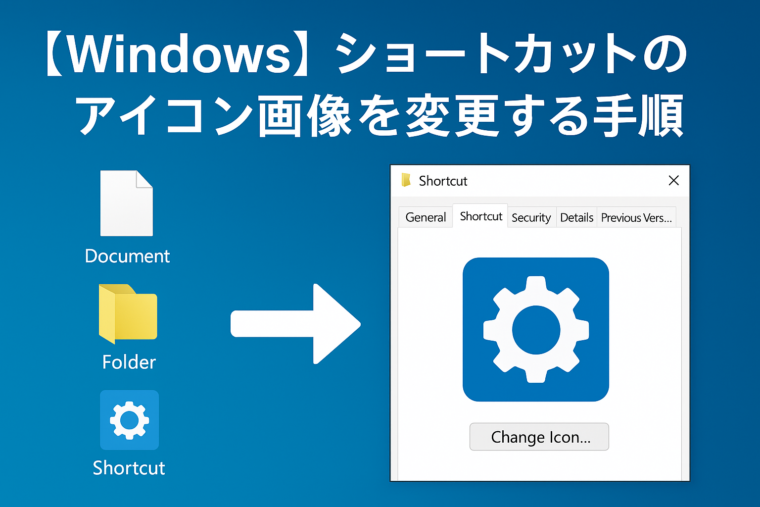
ショートカットアイコンは、デスクトップやフォルダーの中で目的のアプリやファイルをすばやく見つけるために欠かせない存在です。しかし、初期設定のアイコンは似たようなデザインも多く、数が増えるほど視認性が下がってしまいます。
そこで便利なのが、Windowsでショートカットアイコンを変更する機能です。自分で用意したアイコンや、Windows標準のアイコンに変更すれば、管理しやすく、見た目もスッキリします。
本記事では、Windows 10 / Windows 11 共通の方法として、ショートカットアイコンを変更する具体的な手順を、画像なしでも理解できるように、丁寧かつ詳しく解説していきます。
また、アイコン変更に利用できるファイル形式や、オリジナルアイコンを使う際の注意点、アイコンが変更できない場合の対処法についてもまとめています。
ぜひ、デスクトップ整理のために活用してみてください。
ショートカットアイコンを変更するメリット
まず最初に、なぜショートカットアイコンを変更する必要があるのか、メリットを整理しておきます。
1. 視認性が上がる
デスクトップに多くのショートカットが並ぶと、どれがどれかわかりにくくなります。
アイコンを変えることで、ぱっと見で目的のショートカットを見分けられるようになります。
2. 作業効率の向上
アプリやフォルダーを探す時間が短くなるため、日常的な作業の効率がアップします。
3. デスクトップのデザイン性が向上
オリジナルアイコンに揃えるだけで、デスクトップの見た目が格段に美しくなります。ミニマル、カラフル、ダークトーンなど、好みのスタイルにカスタマイズできます。
4. プロジェクト単位で整理しやすい
仕事や趣味ごとにテーマカラーのアイコンを付けることで、プロジェクト別の整理もしやすくなります。
ショートカットアイコン変更に使えるアイコンの形式
ショートカットアイコンを変更する際には、Windowsが扱える以下のファイル形式を利用できます。
- ICO(.ico)形式
Windowsで最も一般的なアイコン形式。高品質で、複数解像度を同梱できる。 - DLL(.dll)形式
Windows標準のアイコンが多数格納されています。 - EXE(.exe)形式
アプリケーション内部に含まれるアイコンを使用できます。
アイコンを自作するときは ICO形式で保存するのが最も無難です。
【手順1】ショートカットのアイコンを変更する方法
ここから、Windowsに標準搭載されている機能を使ってアイコンを変更する具体的な手順を紹介します。
もっとも一般的な手順です。
1. 対象となるショートカットを右クリック
デスクトップやフォルダー内にあるショートカットファイルを右クリックします。
2. 「プロパティ」を選択
右クリックメニューの最下部付近にある「プロパティ」をクリックします。
これにより、ショートカットの設定画面が開きます。
3. 「ショートカット」タブを開く
プロパティ画面上のタブから「ショートカット」を選択します。
ここではショートカットのリンク先や作成元に関する設定が表示されています。
4. 「アイコンの変更」ボタンをクリック
「アイコンの変更」ボタンをクリックすると、アイコンの選択ウィンドウが開きます。
多くの場合、 shell32.dll や imageres.dll など、Windows標準アイコンが一覧で表示されます。
5. 変更したいアイコンを選択
一覧から好きなアイコンを選択します。
オリジナルアイコンを使いたい場合は、
「参照」 → ICOファイルを選択して開く
という流れでファイルを読み込むことができます。
6. 「OK」をクリック
アイコンを選択したら「OK」を押します。
7. 「適用」→「OK」で完了
プロパティ画面に戻り、「適用」→「OK」で設定が確定されます。
ショートカットのアイコンが新しいデザインに変わっていれば成功です。
【手順2】フォルダーのショートカットのアイコンを変更する
通常のショートカットと同様に、フォルダーのショートカットもアイコン変更が可能です。
手順はほとんど同じですが、フォルダーショートカットのプロパティ画面も「ショートカット」タブに変更ボタンがあるため、迷うことはありません。
【手順3】フォルダーそのもののアイコンを変更する方法
ショートカットではなく、フォルダー本体のアイコンを変えたい場合は、手順が少し異なります。
1. フォルダーを右クリック
アイコンを変えたいフォルダー本体を右クリックして「プロパティ」を開きます。
2. 「カスタマイズ」タブを開く
フォルダーのプロパティには「全般」「共有」「セキュリティ」などのタブがありますが、その中から「カスタマイズ」を選択します。
3. 「フォルダー アイコン」の項目にある「アイコンの変更」をクリック
ここから、ショートカットと同じようにアイコン選択画面に進めます。
4. 好きなアイコンを選択して「OK」
.icoファイルももちろん利用可能です。
5. 「適用」→「OK」で確定
フォルダー自体のアイコンが変更されます。
【応用】自作のオリジナルアイコンを使用したい場合
ショートカットアイコンを自分の好みのデザインにしたいなら、自作アイコンを使用するのが最適です。
アイコン作成時のポイント
- 正方形の画像で作る
- 背景を透明にする(PNG推奨)
- 可能であれば 256×256px 以上で用意すると綺麗に表示される
- 最終的には .ico 形式で保存する
アイコン作成は、
Photoshop、Illustrator、GIMP、Canvaなど
様々なツールで行えます。
完成したPNGをICOに変換するには、
無料の変換サイトやソフトを使うと簡単です。
アイコン変更ができないときの対処法
アイコン変更でトラブルが起きることもあります。
よくあるケースと解決方法をまとめます。
1. アイコンが更新されない
デスクトップを更新してみてください。
右クリック →「最新の情報に更新」
またはPCの再起動で反映される場合もあります。
2. ショートカット以外のファイルは変更できない
アイコンを変更可能なのは以下のみです。
- ショートカットファイル(.lnk)
- フォルダー
- 一部のシステムアイコン
アプリ本体(.exe)のアイコンは基本的に変更できません。
3. .icoファイルが読み込めない
.icoファイルが壊れている可能性があります。
別のアイコンで試してください。
4. 権限不足で変更できない
システムフォルダーや特殊フォルダーの場合、管理者権限が必要なことがあります。
必要に応じて「管理者として実行」してください。
デスクトップ整理術:アイコン変更と組み合わせると便利なテクニック
ショートカットアイコン変更と合わせて使うと便利な整理術も紹介します。
1. プロジェクト別にフォルダーで分類
仕事・プライベート・趣味などにフォルダーを分けて、アイコンの色やデザインを変えることで管理しやすくなります。
2. よく使うアプリだけ特別なアイコンにする
使用頻度の高いアプリを目立つアイコンに変えるだけで、作業効率が大幅に向上します。
3. デスクトップをミニマルに保つ
不要なアイコンを減らし、必要なものだけをおしゃれなアイコンにすることで、常に気持ちよく作業できます。
まとめ:アイコンを変更してデスクトップをもっと使いやすく、美しく
Windowsでは、ショートカットアイコンを簡単な操作だけで自分好みに変更できます。
標準アイコンを選ぶだけでなく、自作アイコンを使えば、作業環境をさらに快適にカスタマイズできます。
アイコン変更は見た目を整えるだけではなく、探しやすさ・作業効率の向上にもつながります。
デスクトップを毎日使う人ほど、その効果は大きいでしょう。
ぜひこの記事を参考に、あなたのPC環境をより美しく、使いやすくカスタマイズしてみてください。

Amazonのオーディオブックサービス「Audible」がサービスリニューアルされ、1/27から値段据え置き月額1500円で聴き放題サービスにリニューアルしました!
対象作品は12万冊。30日間のお試し体験が実施中なので以下にリンクを掲載します。