以下は 「アラームの止め方がスライドから“タップ停止”に戻す方法」 をまとめた内容です。
Contents
アラームの止め方がスライドでしか止められない?タップで停止に戻す方法を徹底解説【iPhone】
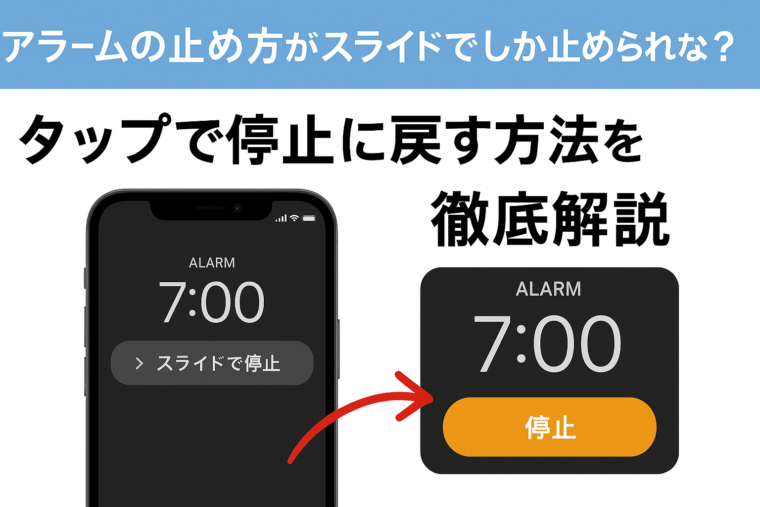
朝、アラームを止めようとしたら、いつの間にか 「スライドで停止」しか表示されない──。
以前は画面に「停止」ボタンが出ていたのに、急に仕様が変わったように感じて戸惑った人も多いのではないでしょうか。
本記事では、
iPhone のアラームが“スライドで停止”になる原因と、“タップで停止”に戻す方法
を、初心者でも迷わないように、手順をくわしく解説します。
加えて、
- 設定で変更できるポイント
- スライド式になってしまう条件
- アラーム停止をより便利にするコツ
といった実用的な情報もまとめています。
なぜアラームが「スライドで停止」になってしまうのか?
まず最初に知っておきたいのは、
iPhone のアラームがスライド式になるのは“仕様”であり、設定で大きく変更できない部分がある
という点です。
ただし、スライドが出る原因は一定の条件に依存しており、
その条件を避ければ「タップで停止」に戻すことができます。
以下は代表的な理由です。
■理由①:画面がロックされている状態でアラームが鳴るとスライド表示になる
最も一般的な原因です。
iPhone の画面がロックされている状態だと、
アラームは ロック画面の通知として扱われるため「スライドで停止」表示になる 仕様です。
逆に、
画面がONの状態(ホーム画面、または時刻表示だけ点いている状態)でアラームが鳴ると、
画面の中央に「停止」ボタンが表示され、タップで止められます。
■理由②:iPhone がポケットやバッグの中にあると誤作動防止でスライド表示になる
誤操作防止のため、iPhone は暗い場所・密閉した環境にあるとき、
「画面ロック状態」と同じ扱いになります。
その場合、アラームを止める画面は必ず スライド式 に切り替わります。
■理由③:Face ID が認識されないとスライド式が継続する
Face ID が正常に認識された場合、
一部の通知では「スライドロック解除」が解除され、簡単な操作が可能になります。
アラームも同様に、
Face ID がユーザーを認識すれば「タップで停止」になることが多いですが、
認識がうまくいかないとロック状態のまま扱われ、スライド式になります。
タップで停止に戻すための設定・対処方法
ここからは、
「スライドで停止」を避けて “タップ停止”を表示させるための具体的な方法 を解説します。
1. アラームが鳴る時に画面ロックが解除されている状態にする
タップで停止を表示させるには、
アラームが鳴る瞬間に画面がON・ロック解除済みである状態 が最も確実です。
以下を試してみてください。
■方法①:アラームの直前に画面を点灯させておく
アラームの時間の 1〜3分前 に画面を点灯させておけば、
アラーム起動時に「停止ボタン」が表示されます。
やり方はどれもOK:
- 電源ボタンを一度押して画面を点ける
- スマホを持ち上げて点灯(設定でオンになっている場合)
- 画面タップで点灯(※一部iPhoneのみ対応)
■方法②:Face ID を確実に認識させる
アラームが鳴っている瞬間に、
iPhone を顔の正面に向けることで Face ID が動作し、
ロック解除 → 「タップで停止」表示になります。
さらに設定を確認しておきましょう。
●Face IDの精度を上げる設定
- 設定
- Face IDとパスコード
- 「顔を追加」で別角度も登録
- 「注視が必要」にチェック(誤操作防止)
Face ID が正しく認識されれば、ロック扱いが解除されるため、
アラーム停止もタップ式に変わりやすくなります。
2. ベッドサイドモードをオフにする
iOS 17以降で追加された「ベッドサイドモード」がオンだと、
アラーム画面の挙動が変わる場合があります。
■確認手順
- 設定
- スタンバイ
- 「ベッドサイドモード」をオフ
これで従来のアラーム表示に戻るケースがあります。
3. 画面を覆った状態で寝ないようにする
ポケット・布団・スマホポーチに入れたまま寝ると、
iPhoneは暗闇でロック扱いになりスライド式のままになります。
以下を意識すると改善します:
- スマホを 枕元の明るい場所 に置く
- スマホカバーのフタを閉じない
- スマホを裏返しにしない
特に「手帳型ケース」は画面が覆われるため
アラームはほぼ必ずスライド式になります。
4. スリープ(就寝モード)の設定を見直す
就寝モードがオンだと、
アラームや通知が“ロック画面扱い”として優先制御されるため、
スライド式に固定されることがあります。
■見直し手順
- 設定
- 集中モード
- スリープ を選択
- 下記の項目を調整
- ロック画面
- 時刻表示
- 通知の表示スタイル
睡眠モードをオフにすると、
アラームがより通常モードに近い表示に戻る場合があります。
5. 指紋認証(Touch ID)機種は指を認証させる
Touch ID 対応 iPhone なら、
ホームボタンに指を乗せておくだけでロックが解除され、
タップ式のアラーム画面に切り替わりやすくなります。
6. Apple純正以外のアラームアプリを使う(最終手段)
どうしても「タップで停止」が良い場合は、
純正の時計アプリ以外のアラームアプリを利用する方法もあります。
多くのアプリでは、
- 全画面で停止ボタン
- タップ式の大きな停止ボタン
- スワイプ不要の操作
など、純正より自由に設定できます。
アラームをより便利に使うための追加テクニック
より使いやすくするために、
週10万人が使うブログ系でもよく紹介される便利テクもまとめます。
■テク①:音量の固定
「設定」→「サウンドと触覚」→
『ボタンで変更』をオフにすると、アラーム音量を誤って変えてしまう事故が防げます。
■テク②:スヌーズをオフにして確実に起床
アラーム編集画面で「スヌーズ」をオフにでき、
ワンタップで即停止のシンプルな運用が可能になります。
■テク③:複数アラームを立ててバックアップ
純正アラームは1つずつ独立して鳴るため、
「万が一Face IDが認識されずスライド式になる」事態にも備えられます。
まとめ
iPhone のアラームが「スライドで停止」になってしまう原因は、
ロック画面の状態でアラームが鳴っているから という仕様にあります。
しかし、次の対処を行うことで、
タップで停止 に戻ることが可能です。
✅タップで停止に戻すポイントまとめ
- アラームの直前に画面を点灯させておく
- Face ID / Touch ID を確実に機能させる
- ベッドサイドモードや就寝モードを見直す
- スマホを覆わない位置に置く
- 手帳型ケースを閉じたままにしない
- どうしてもダメならサードパーティ製のアラームアプリを利用する
どれか一つでも改善すれば、
これまで通りの 「タップ停止」アラーム操作 に戻せる可能性が高くなります。

Amazonのオーディオブックサービス「Audible」がサービスリニューアルされ、1/27から値段据え置き月額1500円で聴き放題サービスにリニューアルしました!
対象作品は12万冊。30日間のお試し体験が実施中なので以下にリンクを掲載します。