Contents
【iPhone】写真から人・物を切り抜く方法を解説
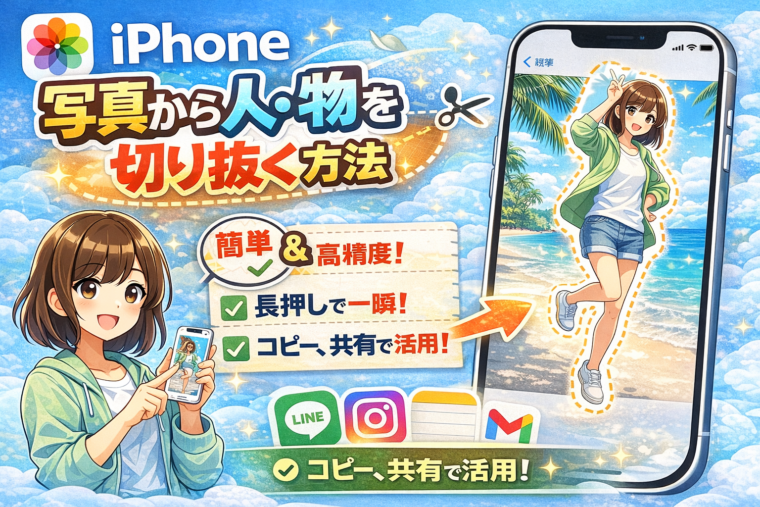
iPhoneでは、アプリを使わなくても標準機能だけで写真から人物や物を簡単に切り抜くことができます。特に最近のiOSでは精度がかなり高く、背景を一瞬で削除できるため、SNS投稿や資料作成、画像編集など幅広いシーンで活用されています。
ここでは、初心者でも迷わないように「基本のやり方」から「応用テクニック」まで、しっかり解説していきます。
iPhoneの切り抜き機能とは?
iPhoneには、写真の中から被写体(人・動物・物など)を自動で認識して切り抜く機能が搭載されています。これは「被写体の切り抜き」や「長押し切り抜き」と呼ばれることが多く、AIによって背景と対象を自動判別します。
この機能は主に以下の特徴があります。
- アプリ不要(標準機能でOK)
- 高精度で自動切り抜き
- 数秒で完了
- 他アプリにそのまま貼り付け可能
対応しているのは、主にiOS16以降のiPhoneです。
写真から人・物を切り抜く基本手順
使用するのは標準の 写真 アプリです。
手順①:写真を開く
- 「写真」アプリを開く
- 切り抜きたい画像を選択
手順②:被写体を長押し
- 人物や物の上を長押しする
- 数秒後、被写体の周りが光る(輪郭が浮き出る)
これで切り抜きが認識されます。
手順③:コピーまたは共有
長押し後に表示されるメニューから選択します。
- 「コピー」 → 他のアプリに貼り付け
- 「共有」 → LINEやメールで送信
- 「ステッカーに追加」 → iMessageなどで使える
切り抜いた画像の使い道
切り抜いた画像はさまざまな用途で使えます。
SNS投稿
背景を消して目立つ画像を作れるため、InstagramやXでの投稿に最適です。
資料作成
プレゼンやブログ画像に使うことで、視認性がアップします。
スタンプ作成
オリジナルのステッカーとしてメッセージアプリで使用できます。
うまく切り抜けない場合の対処法
AIによる自動認識なので、うまくいかないケースもあります。その場合は以下を試してみてください。
背景が複雑な場合
背景と被写体の色が似ていると認識しづらくなります。
別の写真を使うか、シンプルな背景の画像を選びましょう。
被写体が小さい場合
対象が小さすぎると認識されにくいです。
拡大表示してから長押しすると成功率が上がります。
ピントが合っていない場合
ぼやけた写真はAIが判断しづらくなります。
できるだけ鮮明な写真を使うのがポイントです。
応用テクニック:ドラッグで直接共有
実は、長押ししたまま指を離さずに操作することで、さらに便利に使えます。
手順
- 被写体を長押し
- そのまま指をスライド
- 別のアプリ(LINEやメモなど)にドラッグ
これでコピー操作なしで直接貼り付けができます。
対応アプリ例
切り抜いた画像はさまざまなアプリで活用できます。
- LINE
- メモ
- Gmail
Androidとの違い
Androidでも同様の機能はありますが、機種やアプリによって操作方法が異なります。一方、iPhoneは標準機能として統一されているため、誰でも同じ手順で使えるのがメリットです。
まとめ
iPhoneの写真切り抜き機能は、非常に簡単かつ高性能です。
ポイントまとめ
- 写真アプリで長押しするだけ
- 数秒で人物や物を自動切り抜き
- コピー・共有・ドラッグで自由に使える
アプリ不要でここまでできるのは大きな魅力です。
一度使えば、その便利さに驚くはずです。

Amazonのオーディオブックサービス「Audible」がサービスリニューアルされ、1/27から値段据え置き月額1500円で聴き放題サービスにリニューアルしました!
対象作品は12万冊。30日間のお試し体験が実施中なので以下にリンクを掲載します。