Contents
【Excel】頻繁に使う機能を左上のメニューに並べる方法を徹底解説

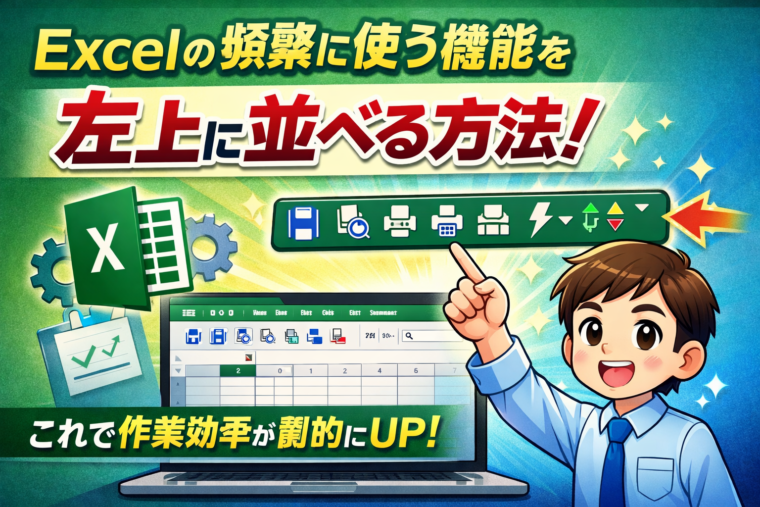
― クイックアクセスツールバーで作業効率を劇的に向上させよう ―
はじめに
Excelを使っていると、
「保存」「元に戻す」「印刷プレビュー」「セルの結合」「罫線」「並べ替え」など、
毎回同じ機能を何度もクリックしていると感じることはありませんか?
リボンメニューを何度も切り替えたり、
「どこにあったっけ?」と探す時間が積み重なると、
日々の業務効率は確実に下がってしまいます。
そこでおすすめなのが、
**Excel左上にある「クイックアクセスツールバー」**の活用です。
この記事では、
- クイックアクセスツールバーとは何か
- 頻繁に使う機能を左上に並べる方法
- おすすめの登録機能
- 作業効率が上がる活用例
- 設定時の注意点
を、初心者にもわかりやすく・丁寧に解説します。
クイックアクセスツールバーとは?
左上に常に表示される便利なメニュー
クイックアクセスツールバーとは、
Excel画面の**左上(タイトルバー付近)**に表示される小さなメニューです。
初期状態では、
- 保存
- 元に戻す
- やり直し
といった最低限の機能しか表示されていません。
しかしこのツールバーは、
自分の好きな機能を自由に追加・並び替えできるのが最大の特徴です。
なぜクイックアクセスツールバーを使うべきなのか
リボン操作のムダを減らせる
Excelのリボンは高機能ですが、
- タブを切り替える
- ボタンの場所を探す
- マウス移動が多くなる
というデメリットもあります。
クイックアクセスツールバーに登録しておけば、
どのタブを表示していても、ワンクリックで実行可能です。
作業スピードが目に見えて向上する
1日数回の操作でも、
月・年単位で考えると大きな時間短縮になります。
特に、
- 事務作業
- データ入力
- 集計・報告書作成
を行う人ほど、効果を実感しやすい機能です。
頻繁に使う機能を左上に並べる基本手順
ここからは、実際の設定方法を解説します。
方法① ワンクリックで追加する(簡単)
- Excelを起動する
- リボンメニュー上のボタンを探す
- 追加したい機能を右クリック
- **「クイックアクセスツールバーに追加」**をクリック
これだけで、左上にアイコンが表示されます。
例
- 「セルの結合」
- 「並べ替え」
- 「罫線」
- 「印刷プレビュー」
など、ほとんどの機能がこの方法で追加可能です。
方法② 詳細設定からまとめて追加する(おすすめ)
複数の機能を一気に設定したい場合は、
カスタマイズ画面を使うのが便利です。
手順
- クイックアクセスツールバー右端の
**▼(下向き三角)**をクリック - **「その他のコマンド」**を選択
- 「Excelのオプション」画面が開く
- 左側で
**「クイックアクセスツールバー」**を選択
コマンドを追加する方法
- 左側の一覧から追加したい機能を選択
- 「追加」ボタンをクリック
- 右側に機能が移動する
- OKを押して完了
これで左上に機能が表示されます。
表示順を自由に並び替える方法
クイックアクセスツールバーでは、
アイコンの順番も自由に変更できます。
並び替え手順
- 「その他のコマンド」を開く
- 右側の一覧で並び替えたい機能を選択
-
- ▲(上へ)
- ▼(下へ)
をクリックして順番を調整
4. OKを押す
よく使う機能ほど、
**左側(押しやすい位置)**に配置するのがポイントです。
おすすめの登録機能一覧(実務向け)
基本操作系
- 上書き保存
- 名前を付けて保存
- 印刷
- 印刷プレビュー
編集・書式設定系
- セルの結合
- 書式のコピー
- 罫線
- 塗りつぶし
- フォントサイズ変更
データ操作系
- 並べ替え(昇順・降順)
- フィルター
- 重複の削除
- 合計(オートSUM)
表作成・管理系
- 表として書式設定
- ウィンドウ枠の固定
- 先頭行を固定
クイックアクセスツールバーの表示位置を変更する
リボンの上 or 下に配置できる
初期設定ではリボンの上にありますが、
リボンの下に移動することも可能です。
手順
- クイックアクセスツールバーの▼をクリック
- **「リボンの下に表示」**を選択
画面サイズや好みに応じて、
使いやすい位置を選びましょう。
キーボード操作との相性も抜群
クイックアクセスツールバーに登録した機能は、
- Altキー + 数字
で実行できます。
例
- Alt + 1 → 保存
- Alt + 2 → 元に戻す
- Alt + 3 → セル結合
マウスを使わずに操作できるため、
入力作業が多い人には特におすすめです。
設定時の注意点
登録しすぎない
便利だからといって大量に登録すると、
- アイコンが小さくなる
- どこに何があるかわからなくなる
という逆効果になります。
10~15個程度を目安にしましょう。
PCごとに設定が必要
クイックアクセスツールバーの設定は、
Excelを使うPCごとに保存されます。
会社と自宅で使う場合は、
それぞれ設定が必要です。
まとめ
Excelの作業効率を上げたいなら、
クイックアクセスツールバーの活用は必須です。
- よく使う機能を左上に集約
- タブ切り替えの手間を削減
- ワンクリック・ショートカットで高速操作
最初の設定に数分かけるだけで、
毎日の作業時間を大幅に短縮できます。
ぜひこの記事を参考に、
自分専用の最強Excel環境を作ってみてください。

Amazonのオーディオブックサービス「Audible」がサービスリニューアルされ、1/27から値段据え置き月額1500円で聴き放題サービスにリニューアルしました!
対象作品は12万冊。30日間のお試し体験が実施中なので以下にリンクを掲載します。