Contents
【Windows】画面を綺麗に2分割に分けて表示させる方法を徹底解説
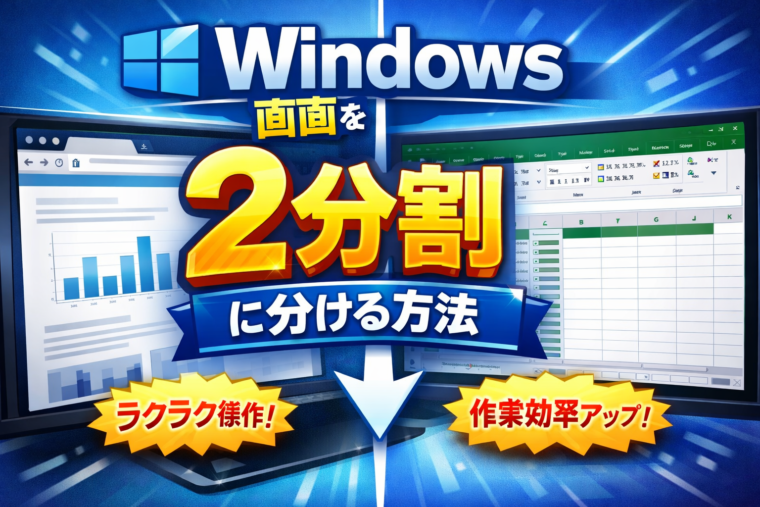
作業効率が劇的に向上する便利機能まとめ
パソコンで作業をしていると、「2つの画面を同時に見ながら作業したい」と感じる場面は多いのではないでしょうか。
例えば、資料を見ながら文章を書く、Webサイトを参考にしながらExcelを編集する、オンライン会議をしながらメモを取るなど、画面を切り替える手間が増えると作業効率は大きく下がってしまいます。
そんな悩みを解決してくれるのが、Windows標準搭載の画面分割(スナップ)機能です。
特別なソフトをインストールしなくても、簡単な操作だけで画面を綺麗に2分割表示できます。
この記事では、Windows 10 / Windows 11 両対応で、
初心者の方でも迷わず使えるように、画面を2分割表示する方法を基礎から応用まで詳しく解説します。
Windowsの画面分割(スナップ)機能とは?
Windowsには「スナップ(Snap)」と呼ばれるウィンドウ整列機能が標準で搭載されています。
この機能を使うことで、ウィンドウを自動的に画面の左右(または上下)に整列させることができます。
画面分割でできること
- 画面を左右に50%ずつ綺麗に分割
- 2つのアプリを同時に表示
- マウス操作・キーボード操作の両方に対応
- マルチディスプレイ環境でも利用可能
特にノートパソコンや小さめの画面では、この機能を使うかどうかで作業効率が大きく変わります。
方法① マウス操作で画面を2分割にする(初心者向け)
最も直感的で簡単なのが、マウスを使った方法です。
操作手順
- 分割したいウィンドウを開く
- ウィンドウ上部のタイトルバーをクリックしたまま
- 画面の左端または右端までドラッグ
- 画面の半分が薄く表示されたら、そのまま離す
すると、ウィンドウが自動的に画面の半分に固定されます。
もう片方の画面を表示する
最初のウィンドウを固定すると、残りのスペースに表示できるアプリ一覧が表示されます。
表示したいアプリをクリックすると、綺麗な2分割画面が完成します。
この方法のメリット
- 視覚的にわかりやすい
- 初心者でも失敗しにくい
- マウスだけで操作できる
方法② キーボードショートカットで2分割表示(最速)
慣れてくると、キーボード操作のほうが圧倒的に速くなります。
基本ショートカット
- Windowsキー + ←(左矢印)
→ ウィンドウを左半分に固定 - Windowsキー + →(右矢印)
→ ウィンドウを右半分に固定
操作例
- 表示したいウィンドウをクリックしてアクティブにする
Windowsキー + ←を押す- 次に表示したいウィンドウを選択
これだけで、左右に綺麗な2分割画面が完成します。
キーボード操作のメリット
- マウスに手を伸ばす必要がない
- 作業の流れを止めずに画面整理できる
- 慣れると最も効率が良い
Windows 11の「スナップレイアウト」を使う方法
Windows 11では、さらに進化したスナップレイアウト機能が追加されています。
スナップレイアウトの使い方
- ウィンドウ右上の「最大化ボタン」にマウスを合わせる
- 複数のレイアウトが表示される
- 左右2分割のアイコンをクリック
特徴
- 事前にレイアウトを確認できる
- 3分割・4分割にも対応
- 見た目が直感的で分かりやすい
Windows 11を使用している方は、まずこの方法を試すのがおすすめです。
画面分割ができない場合の原因と対処法
「操作しても分割できない」という場合、以下の原因が考えられます。
原因① スナップ機能が無効になっている
対処方法
- 設定を開く
- システム → マルチタスク
- 「ウィンドウのスナップ」をオンにする
原因② アプリがスナップ非対応
一部の古いアプリや特殊なソフトは、画面分割に対応していないことがあります。
原因③ 画面解像度が低すぎる
解像度が極端に低い場合、スナップが正常に動作しないことがあります。
2分割表示をさらに快適に使うコツ
比率を微調整する
2分割後、中央の境界線をドラッグすると、左右の幅を自由に調整できます。
マルチディスプレイと組み合わせる
外部モニターと併用すると、
- 片方に資料
- 片方に作業画面
といった使い方が可能になり、生産性が大きく向上します。
画面分割はこんな人におすすめ
- レポート・ブログ執筆をする人
- Excelやデータ入力作業が多い人
- プログラミング・Web制作をする人
- オンライン会議を頻繁に行う人
- ノートパソコンで作業効率を上げたい人
まとめ:Windowsの画面2分割で作業効率を最大化しよう
Windowsの画面分割機能は、知っているだけで作業効率が大きく変わる便利機能です。
記事のポイント
- マウス操作でもキーボード操作でも簡単
- Windows 10 / 11 標準機能で追加ソフト不要
- スナップレイアウトでさらに快適
- 作業効率・集中力が大幅にアップ
画面切り替えに時間を取られている方は、ぜひ今日から画面2分割を活用してみてください。
一度慣れてしまうと、もう元の作業環境には戻れなくなるほど快適になります

Amazonのオーディオブックサービス「Audible」がサービスリニューアルされ、1/27から値段据え置き月額1500円で聴き放題サービスにリニューアルしました!
対象作品は12万冊。30日間のお試し体験が実施中なので以下にリンクを掲載します。