以下は、初心者の方でも原因と対処法が理解できる内容にしています。
Contents
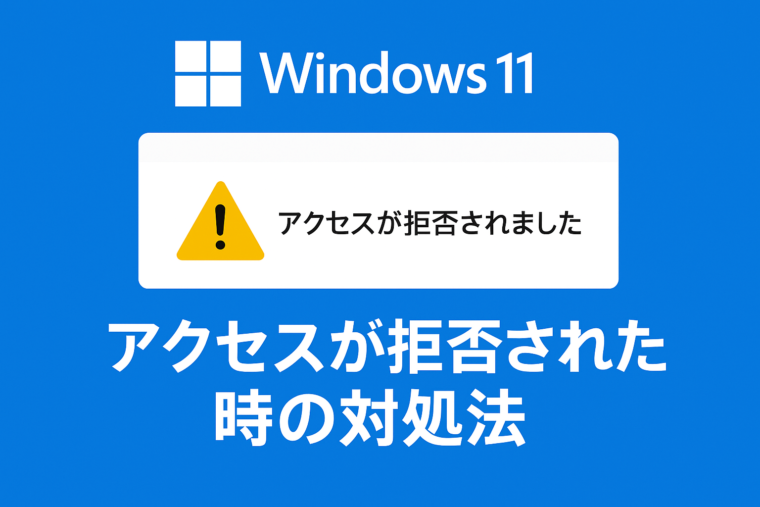
Windowsで「アクセスが拒否されました」と表示された時の対処法を徹底解説
Windowsを使っていると、フォルダーやファイルを開こうとした際に
「アクセスが拒否されました」
「このフォルダーにアクセスする許可がありません」
といったエラーメッセージが表示されることがあります。
突然このエラーが出ると、「データが消えたのでは?」「パソコンが壊れた?」と不安になる方も多いでしょう。しかし、ほとんどの場合はWindowsのセキュリティ設定や権限の問題が原因で、正しい手順を踏めば解決できます。
この記事では、
- 「アクセスが拒否されました」と表示される主な原因
- 初心者でもできる基本的な対処法
- 管理者権限・所有者変更など少し高度な解決方法
- それでも直らない場合のチェックポイント
「アクセスが拒否されました」とはどんなエラー?
「アクセスが拒否されました」は、Windowsがそのファイルやフォルダーへの操作を許可していない状態を示すエラーです。
Windowsは、誤操作やウイルス被害からデータを守るために、以下のような仕組みを持っています。
- ユーザーごとに操作できる範囲を制限
- システムに重要なファイルへのアクセス制御
- 管理者権限が必要な操作の制限
これらの制御に引っかかると、アクセス拒否のエラーが表示されます。
主な原因①:管理者権限がない
管理者権限とは?
Windowsには大きく分けて、
- 標準ユーザー
- 管理者ユーザー
の2種類があります。
管理者ユーザーは、
- システム設定の変更
- プログラムのインストール
- 他ユーザーのフォルダー操作
などが可能ですが、標準ユーザーでは制限されます。
よくあるケース
- 会社・学校のPCを使っている
- 家族共用PCで自分のアカウントが標準ユーザー
- 管理者として実行していない
この場合、権限不足が原因でアクセス拒否されます。
対処法①:管理者として実行する
アプリや操作によっては、「管理者として実行」するだけで解決することがあります。
手順
- 対象のアプリ(エクスプローラー、コマンドプロンプトなど)を右クリック
- 「管理者として実行」を選択
- 再度、ファイルやフォルダーにアクセスする
これでエラーが消える場合は、単純に権限不足だったと判断できます。
主な原因②:フォルダーやファイルのアクセス権限がない
Windowsでは、ファイルやフォルダーごとに
- 読み取り
- 書き込み
- 変更
- フルコントロール
といったアクセス権限が設定されています。
起こりやすい状況
- 外付けHDD・USBメモリを別PCで使っていた
- 古いPCからデータを移行した
- バックアップデータを復元した
この場合、現在のユーザーに権限が割り当てられていないため、アクセス拒否が起こります。
対処法②:セキュリティ設定を確認する
手順
- 問題のフォルダーを右クリック
- 「プロパティ」を開く
- 「セキュリティ」タブを選択
- 自分のユーザー名が表示されているか確認
もし表示されていない、または「フルコントロール」にチェックが入っていない場合は、権限不足です。
対処法③:フォルダーの所有者を変更する
アクセス拒否エラーで最も効果的な方法が、所有者の変更です。
所有者とは?
所有者とは、そのファイル・フォルダーを管理できる権限を持つユーザーのことです。
所有者が自分以外になっていると、操作が制限されます。
所有者変更の手順
- フォルダーを右クリック →「プロパティ」
- 「セキュリティ」タブ →「詳細設定」
- 「所有者」の横にある「変更」をクリック
- 自分のユーザー名を入力
- 「サブコンテナーとオブジェクトの所有者を置き換える」にチェック
- 「OK」を押して設定を反映
完了後、再度アクセスしてみてください。
主な原因③:システムフォルダーにアクセスしている
以下のようなフォルダーは、Windowsが強く保護している領域です。
- C:\Windows
- C:\Program Files
- C:\Program Files (x86)
これらに対して直接変更や削除を行おうとすると、アクセス拒否が表示されます。
注意点
無理に権限を変更すると、
- Windowsが起動しなくなる
- アプリが動作しなくなる
といった重大なトラブルにつながる可能性があります。
主な原因④:ファイルが他のプログラムで使用中
ファイルが、
- 実行中のアプリ
- バックグラウンドプロセス
によって使用されている場合も、アクセス拒否が出ます。
対処法
- 対象のアプリを完全に終了する
- タスクマネージャーで関連プロセスを終了
- PCを再起動する
再起動は、最も簡単で効果的な解決方法の一つです。
主な原因⑤:ウイルス対策ソフトによるブロック
セキュリティソフトが、
- 危険な操作
- 不審なファイル
と判断すると、アクセスをブロックすることがあります。
対処法
- 一時的にリアルタイム保護をオフにする
- 除外設定にフォルダーを追加
※ 信頼できるファイルか必ず確認してください。
それでも解決しない場合の最終手段
セーフモードで起動する
セーフモードでは最低限の機能のみで起動するため、アクセスできる場合があります。
新しいユーザーアカウントを作成する
ユーザープロファイルが破損している場合、新規アカウントで解決することもあります。
「アクセスが拒否されました」が出た時の注意点
- むやみに権限を変更しない
- システムフォルダーは特に慎重に扱う
- 大事なデータは事前にバックアップ
これらを守ることで、トラブルを最小限に抑えられます。
まとめ
Windowsの「アクセスが拒否されました」エラーは、
- 管理者権限の不足
- ファイル・フォルダーのアクセス権限
- 所有者設定
- システム保護
- セキュリティソフトの影響
など、原因がはっきりしているケースがほとんどです。
慌てずに原因を切り分け、この記事で紹介した手順を一つずつ試してみてください。多くの場合、安全に解決できます。

Amazonのオーディオブックサービス「Audible」がサービスリニューアルされ、1/27から値段据え置き月額1500円で聴き放題サービスにリニューアルしました!
対象作品は12万冊。30日間のお試し体験が実施中なので以下にリンクを掲載します。