Windowsで動画をトリミング(不要な部分をカット)する方法を、一番簡単な方法から順番にわかりやすく解説します。
追加アプリ不要でできる方法も紹介します。
撮影した動画をトリミングして、お気に入りの部分だけを残しませんか。
しかし、「Windowsで動画のトリミングをするのは難しそう…」と不安な方もいるかもしれません。
本記事では、Windows10に標準搭載されているアプリのフォト・ビデオエディターで簡単にできる動画のトリミング方法を紹介します。
動画トリミング初心者がつまずきやすい注意点と対処法も必読です。
ポイントを押さえたら、動画トリミングに対するハードルは高くありません。
動画トリミングをWindowsで気軽に楽しみたい方は、参考にしてください。
Contents
🎬 Windowsで動画をトリミングする方法
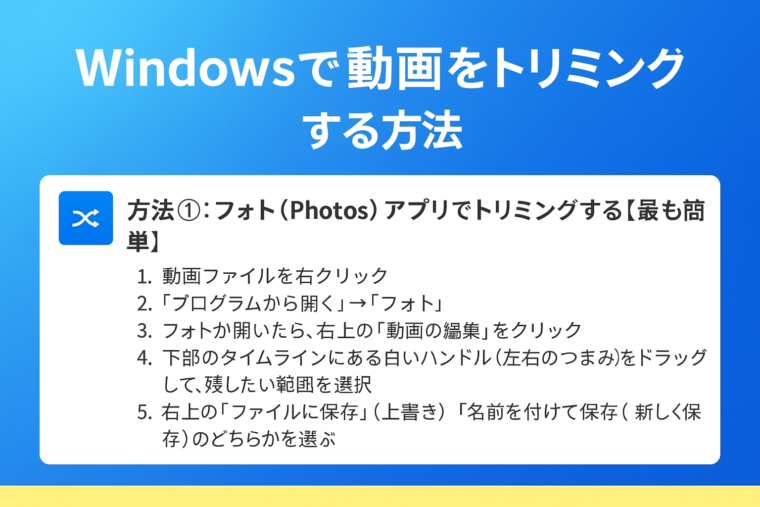
✅ 方法①:フォト(Photos)アプリでトリミングする【最も簡単】
Windows 10 / Windows 11 ともに標準アプリで簡単にできます。
▼ 手順
- 動画ファイルを右クリック
- 「プログラムから開く」→「フォト」
- フォトが開いたら、右上の 「動画の編集」 をクリック
- 下部のタイムラインにある 白いハンドル(左右のつまみ) をドラッグして
→ 残したい範囲を選択 - 右上の
- 「ファイルに保存」(上書き)
- 「名前を付けて保存」(新しく保存)
のどちらかを選ぶ
👉 初心者でも5分でできる方法。
✅ 方法②:Clipchamp(Windows 11 標準)でトリミング
Windows 11 には Microsoft Clipchamp が標準搭載されています。
より細かい編集をしたい場合はこちら。
▼ 手順
- スタート → Clipchamp を開く
- 「新しい動画を作成」をクリック
- 左メニューから動画ファイルを追加
- タイムラインにドラッグ
- 動画を選択して、両端をドラッグして長さを調整
- 右上の 「エクスポート」 をクリックして保存
👉 フォトより高度なカット編集が可能。
✅ 方法③:Windows Media Player ではトリミングできない
昔の Windows Media Player や新しい「Media Player」アプリでは動画のトリミングは不可です。
編集はフォトかClipchampを利用しましょう。
✂️ 目的別おすすめ方法
| 目的 | おすすめ方法 |
|---|---|
| 早く簡単に切りたい | フォトアプリ |
| 音楽・テロップも一緒に編集したい | Clipchamp |
| 高画質で書き出したい | Clipchamp |
🔧 よくある質問
Q. トリミングしても画質を落としたくない
→ Clipchamp の エクスポート→1080p を選択すると画質を保ちやすいです。
Q. フォトアプリが見当たらない
→ Microsoft Store で 「Microsoft Photos」 を再インストールできます。
Windowsで動画トリミングするときの注意点は以下の3つです。
- トリミングした動画が元に戻せない
- 動画トリミング中にエラーが発生する
- 動画のカット(分割)はできない
対処法も紹介するので、併せてチェックしてください。
注意点①トリミングした動画が元に戻せない
1つ目の注意点は、トリミングした動画を元に戻すのは難しいことです。
動画をトリミングして保存すると、元のデータに上書きされます。
しかし、編集ソフトによっては、トリミングした動画を元に戻せない可能性も。
編集後の動画をさらに編集できますが、以前編集した部分は消えている状態になります。
有効な対策方法は、保存方法を工夫することです。
動画を保存するときに「新規クリップとして保存」を選ぶことで、オリジナル動画も残せます。
「元に戻したくなるかも…」と感じた人は、オリジナル動画を残した状態で保存しましょう。
注意点②動画トリミング中にエラーが発生する
2つ目の注意点は、動画をトリミングしている最中にエラーが発生する可能性があることです。
動画をトリミングしているとき、画面が固まったり、データが消えてしまったりすることがあります。
せっかくの動画が消えないように、Windowsに内蔵したハードディスクの容量に余裕をもたせておきましょう。
編集中にエラーが起きる原因は、ハードディスクの容量が少なくなっていることが多いです。
容量が少ないとWindowsの動きが遅くなるうえに、編集した動画を新しく保存するスペースがなくなります。
動画をトリミングする前に、ハードディスクの空き容量が十分であるか確認しておきましょう。
近年は1080p(HD)や2160p(4K)の撮影ができるようになり、高ビットレートの動画が増えました。
Windowのハードディスクは、最低でも1TBまたは2TBは確保してください。
容量が一杯なら、外付けHDDやポータブルHDDなどの外部ストレージを買い足すことをおすすめします。
注意点③動画のカット(分割)はできない
3つ目の注意点は、動画のカット(分割)はできないことです。
カット(分割)とは動画の中の不要な部分を削除することを指し、動画の前後だけでなく、中間部分に対する切り取りも含まれます。
Windowで動画をトリミングすると、動画の前後しか切り取ることができません。
真ん中部分など他の不要なシーンの削除はできないので注意してください。
対策方法は、動画編集ソフトを使うことです。
複数の分割したいポイントがある場合は、分割機能やカット編集を使った方が効率的といえます。

Amazonのオーディオブックサービス「Audible」がサービスリニューアルされ、1/27から値段据え置き月額1500円で聴き放題サービスにリニューアルしました!
対象作品は12万冊。30日間のお試し体験が実施中なので以下にリンクを掲載します。