Windows 11でOneDriveとファイルの同期を解除する方法を、初心者でもわかりやすく手順つきで解説します。
Contents
☁️ Windows 11|OneDriveの同期を解除する方法

スポンサーリンク
💡 まず知っておきたいこと
OneDriveの「同期解除」には主に2種類あります。
| 方法 | 内容 | 影響 |
|---|---|---|
| ① フォルダー単位で同期を止める | 特定のフォルダーを同期しない | 他のフォルダーは継続 |
| ② アカウントのリンクを解除する | PCとOneDriveの接続自体を切る | すべての同期が停止 |
目的に応じてどちらを選ぶかがポイントです。
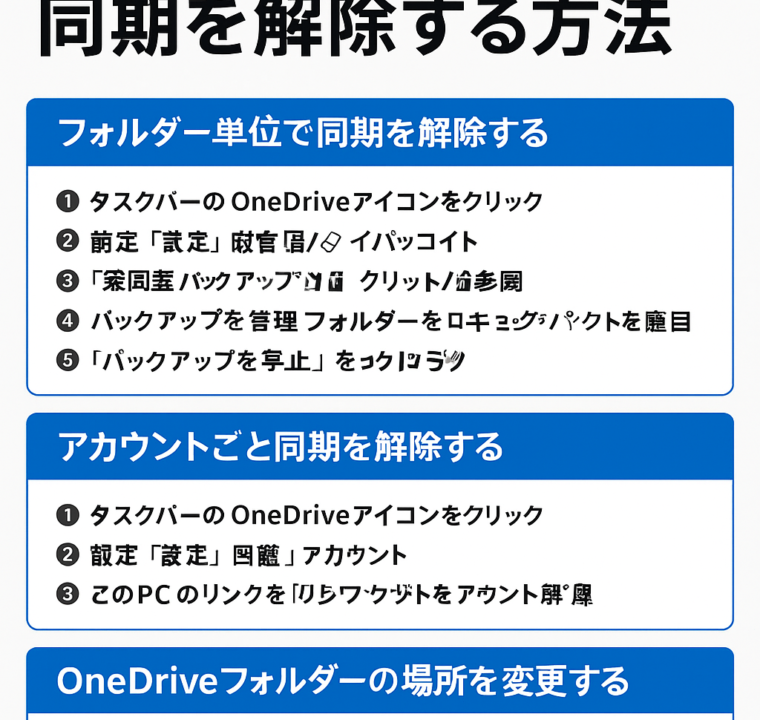
🧩 方法①:フォルダー単位で同期を解除する
特定のフォルダー(例:デスクトップ、ドキュメントなど)を同期しない場合の手順です。
🔧 手順
- タスクバーの右下にある「☁️ OneDriveアイコン」をクリック
(雲のマークです。▲がある場合は「隠れているアイコンを表示」から) - 表示されたパネル右上の「⚙️ 設定(歯車アイコン)」をクリック
- 「設定」を選択
- 左メニューから「同期とバックアップ」をクリック
- 「バックアップを管理」を開く
- 同期を解除したいフォルダー(例:デスクトップ、ドキュメント、ピクチャなど)のチェックを外す
- 「バックアップを停止」をクリック
これで指定フォルダーの同期が解除されます。
🔒 方法②:アカウントごと同期を解除する(完全に切る)
OneDrive自体をこのPCから切り離す場合の手順です。
🔧 手順
- 右下の「☁️ OneDriveアイコン」をクリック
- 「⚙️ 設定」→「設定」を選択
- 左メニューから「アカウント」をクリック
- 「このPCのリンクを解除」をクリック
- 「このPCとOneDriveのリンクを解除しますか?」というメッセージが出たら「アカウントのリンク解除」を選択
💡 これでOneDriveとの同期が完全に停止します。
※ 同期していたファイルは、ローカルフォルダー(例:C:\Users\ユーザー名\OneDrive)に残ります。
削除は手動で行うことができます。
🗂️ 方法③:OneDriveフォルダーの場所を変更する(応用)
もし同期を完全に解除せず、「保存先だけ変えたい」場合は次のようにします。
- OneDriveアイコン → 設定 → アカウント → 「このPCのリンクを解除」
- 解除後、再度OneDriveにサインイン
- フォルダーの保存場所を指定(例:別ドライブやDドライブなど)
こうすることで、データをCドライブから分離し、容量を節約できます。
🚫 方法④:OneDriveを完全に無効化する(スタートアップから除外)
OneDriveを使わない場合は、自動起動をオフにできます。
手順
- タスクバーを右クリック → 「タスクマネージャー」
- 上部タブの「スタートアップアプリ」タブをクリック
- 一覧から「Microsoft OneDrive」を選択
- 右下の「無効化」をクリック
次回起動時から自動的にOneDriveが立ち上がらなくなります。
⚠️ 注意点
- 同期を解除しても、OneDrive上のデータは削除されません。
→ クラウド上(https://onedrive.live.com)には引き続き保存されています。 - PC上のファイルを削除しても、クラウド側に残すことは可能(ただし設定による)。
- 仕事用のMicrosoftアカウントの場合、組織ポリシーで解除できない場合があります。
✅ まとめ
| 目的 | 操作方法 | 効果 |
|---|---|---|
| 一部フォルダーの同期解除 | 「設定 → 同期とバックアップ → バックアップを管理」 | 選んだフォルダーだけ停止 |
| 全体の同期解除 | 「設定 → アカウント → このPCのリンクを解除」 | 全ファイルの同期を停止 |
| 自動起動を無効化 | 「タスクマネージャー → スタートアップ → 無効化」 | PC起動時に起動しない |
| 保存先を変更 | 一度リンク解除後、再サインイン時に指定 | 保存場所を別ドライブへ変更可能 |
スポンサーリンク
スポンサーリンク

Amazonのオーディオブックサービス「Audible」がサービスリニューアルされ、1/27から値段据え置き月額1500円で聴き放題サービスにリニューアルしました!
対象作品は12万冊。30日間のお試し体験が実施中なので以下にリンクを掲載します。