Contents
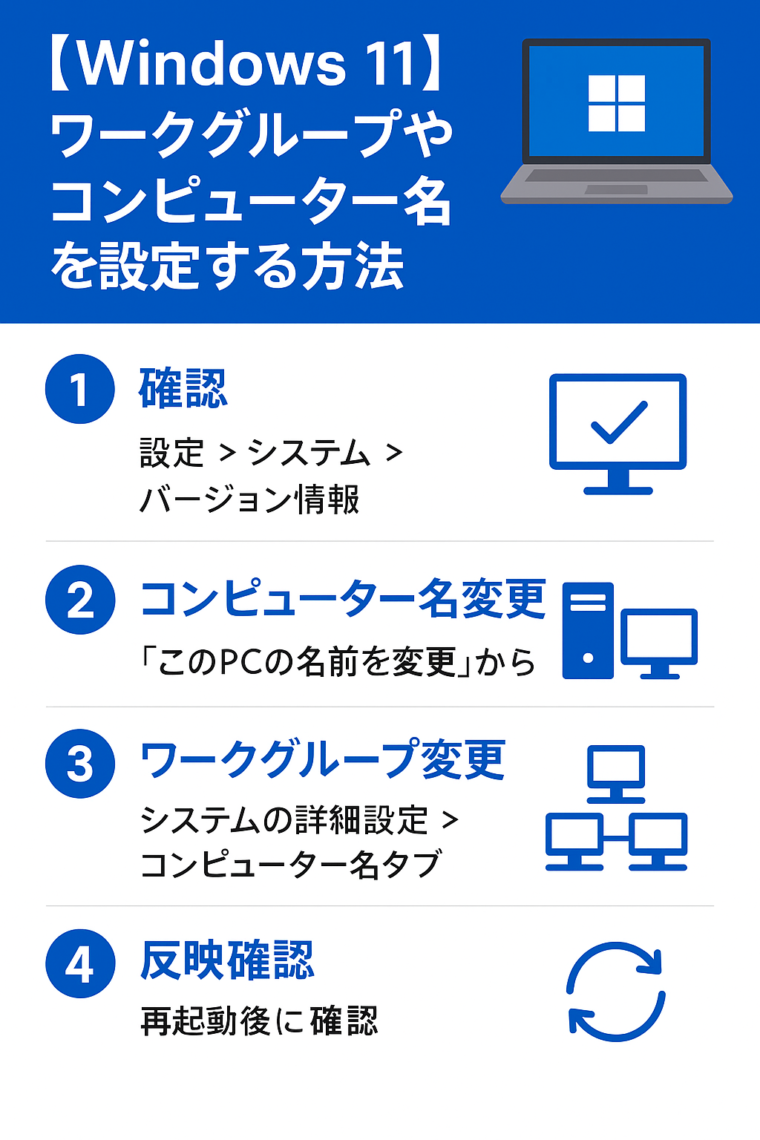
🖥️【Windows 11】ワークグループやコンピューター名を設定する方法
スポンサーリンク
🔹 そもそも「コンピューター名」「ワークグループ」とは?
- コンピューター名:
ネットワーク上でそのPCを識別するための名前です。
例:OFFICE-PC01、HOME-DESKTOPなど。 - ワークグループ:
複数のWindowsパソコンを同じグループにまとめて、
ファイル共有やプリンタ共有をしやすくするための設定です。
💡 同じワークグループ名にしておくことで、LAN内のPC同士が相互に見つけやすくなります。
🧭 設定手順①:現在の設定を確認する
- スタートボタン(Windowsアイコン)を右クリック
- 「設定」をクリック
- 左メニューの「システム」を選択
- 下にスクロールして「バージョン情報」をクリック
ここで現在の
- デバイス名(=コンピューター名)
- ワークグループ
を確認できます。
⚙️ 設定手順②:コンピューター名を変更する
- 「このPCの名前を変更」ボタンをクリック
- 新しい名前を入力(例:
MyPC、OfficePC01など)- 半角英数字とハイフン(-)のみ使用可能
- 15文字以内が推奨
- 「次へ」をクリック
- 「今すぐ再起動」または「後で再起動」を選択
再起動後に新しいコンピューター名が反映されます。
🧩 設定手順③:ワークグループ名を変更する
Windows 11では、ワークグループの設定画面が少し深い場所にあります。
- 「スタート」ボタンを右クリック
- 「システム」をクリック
- 右下の 「システムの詳細設定」 を開く(または検索バーに入力して開いてもOK)
- 「システムのプロパティ」ウィンドウが表示されます
- 「コンピューター名」タブを選択
- 「変更」ボタンをクリック
💬「コンピューター名/ドメインの変更」画面が開いたら…
- 「コンピューター名」欄で名前を再編集できます。
- 「メンバー」の項目で「ワークグループ」を選択し、
例:WORKGROUPやOFFICE_NETなど任意の名前を入力。
入力後、「OK」をクリックすると再起動を求められます。
🔄 手順④:再起動して設定を反映
再起動後、
- 新しいコンピューター名
- 新しいワークグループ名
が有効になります。
確認したい場合は、再び
「設定 → システム → バージョン情報」
を開いてチェックしてください。
🧠 ちょっと補足:ワークグループの注意点
| 項目 | 内容 |
|---|---|
| 初期設定 | 通常は「WORKGROUP」になっています |
| 共有対象 | 同じLAN内のWindows PC |
| 推奨環境 | 小規模オフィス・家庭LAN |
| 注意点 | 企業ドメイン環境では管理者権限が必要 |
⚠️ 注意:
ワークグループ名を変更すると、再共有設定が必要な場合があります。
特にネットワークドライブやプリンターを利用している場合は確認しましょう。
💡 補足:コマンドから変更する方法(上級者向け)
GUIではなくコマンドで行いたい場合は、
「Windows PowerShell(管理者)」を開き、以下を実行します。
コンピューター名変更
Rename-Computer -NewName "NewPCName" -Restart
ワークグループ変更
Add-Computer -WorkGroupName "NEWGROUP" -Restart
※ -Restart を付けると自動で再起動されます。
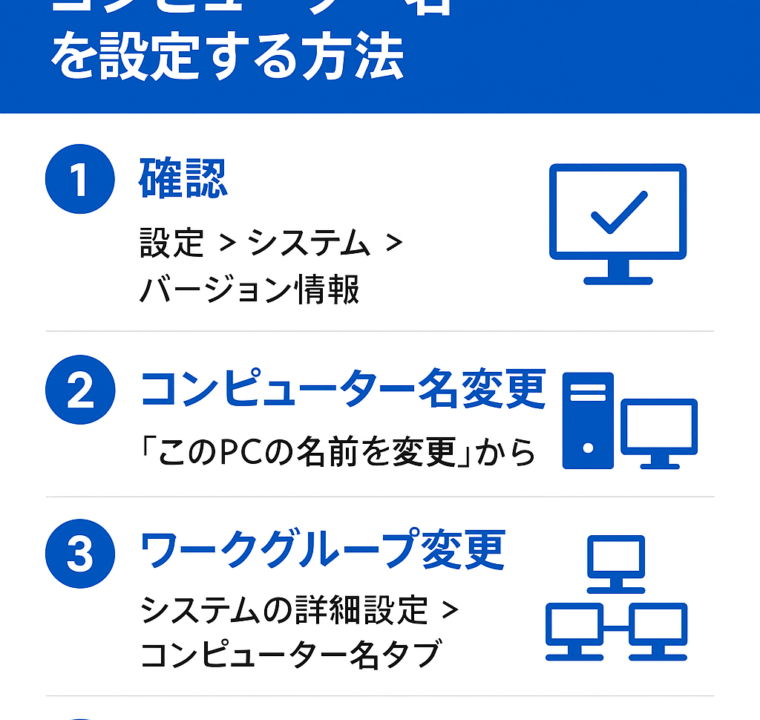
📘 まとめ:設定変更の流れ
| ステップ | 操作内容 | 再起動の必要 |
|---|---|---|
| ① 確認 | 設定 → システム → バージョン情報 | × |
| ② コンピューター名変更 | 「このPCの名前を変更」から | 〇 |
| ③ ワークグループ変更 | システムの詳細設定 → コンピューター名タブ | 〇 |
| ④ 反映確認 | 再起動後に確認 | – |
✅ まとめの一言
Windows 11では、「コンピューター名」も「ワークグループ」も数クリックで簡単に設定できます。
ファイル共有やネットワーク接続をスムーズにしたい場合は、同じワークグループ名を使いましょう。
変更後は必ず再起動して、設定を反映させるのを忘れずに!
スポンサーリンク
スポンサーリンク

Amazonのオーディオブックサービス「Audible」がサービスリニューアルされ、1/27から値段据え置き月額1500円で聴き放題サービスにリニューアルしました!
対象作品は12万冊。30日間のお試し体験が実施中なので以下にリンクを掲載します。