モニターが突然映らなくなるトラブルは、原因を順番に切り分ければ高確率で解決できます。ここでは初心者でもわかるように図を使いながら対処方法を解説します。
Contents
モニターが映らないときの基本構造
まずは全体像を理解すると解決が早くなります👇
モニター表示は以下の流れで成り立っています:
PC本体 → ケーブル → モニター → 電源
どこか1つでも異常があると映らなくなります。
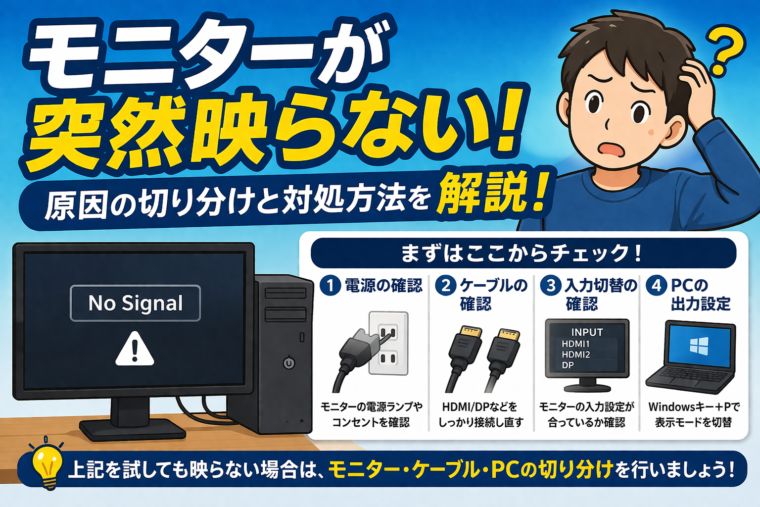
まず確認するべきチェック項目(超重要)
スポンサーリンク
① モニターの電源が入っているか
- 電源ランプが点灯しているか確認
- 消えている場合 → 電源コード or コンセントの問題
👉 一番多い原因です
② ケーブルが抜けていないか
- HDMI / DisplayPort / VGA などを確認
- 一度抜いてしっかり差し直す
👉 半差しで映らないケースはかなり多いです
③ 入力切替が合っているか
- モニター側の「入力切替」を確認
- HDMI1 / HDMI2 / DP など
👉 PCと違う入力になっていると真っ暗になります
症状別の対処方法
パターン①:電源ランプもつかない
原因
- 電源コード不良
- コンセント未接続
- モニター故障
対処
- 別のコンセントに差す
- 別の電源ケーブルを使う
- 改善しなければモニター故障の可能性大
パターン②:「No Signal」と表示される
原因
- PCから信号が来ていない
対処
- ケーブル差し直し
- 別のポートに接続(HDMI → DPなど)
- グラフィックボードの接続確認
パターン③:PCは起動しているが画面が真っ暗
原因
- 出力先が別モニターになっている
- グラフィック設定の不具合
対処
- キーボード操作で切替
Windowsの場合
(Windows 11 など)
Windowsキー + P
→ 「複製」または「PC画面のみ」を選択
パターン④:一瞬映るが消える
原因
- ケーブル不良
- GPU(グラボ)の不具合
対処
- 別のケーブルに交換
- 別モニターで確認
パターン⑤:ノートPCで外部モニターだけ映らない
原因
- 出力設定の問題
対処
- 「Windows + P」で表示切替
- 設定 → ディスプレイ → 検出
切り分けチェック(これで原因特定できる)
以下の順番で試すと確実です👇
ステップ①
モニターを別PCにつなぐ
👉 映る → PC側の問題
👉 映らない → モニター側
ステップ②
ケーブルを交換
👉 映る → ケーブル故障
👉 映らない → 他の原因
ステップ③
別のモニターを使う
👉 映る → 元モニター故障
👉 映らない → PC側
よくある見落としポイント
- 延長コードの電源がOFF
- モニターの電源ボタン長押しでリセット可能
- デスクトップPCで「マザーボード側」に挿している(グラボがある場合NG)
👉 グラボがある場合は必ずグラボ側に接続
最終手段(それでもダメな場合)
BIOS画面が出るか確認
- 起動時に「Delete」や「F2」キー
👉 出ない場合
→ ハード故障の可能性大
まとめ
モニターが映らない原因はほぼこのどれかです:
- 電源系トラブル
- ケーブル接触不良
- 入力切替ミス
- PC側の出力設定
そして重要なのは👇
👉 「モニター・ケーブル・PC」のどこが原因か切り分けること
もしよければ
「今の状態(例:電源ランプあり・No Signal表示)」を教えてくれれば、もっとピンポイントで解決方法を出せます。
スポンサーリンク
スポンサーリンク

Amazonのオーディオブックサービス「Audible」がサービスリニューアルされ、1/27から値段据え置き月額1500円で聴き放題サービスにリニューアルしました!
対象作品は12万冊。30日間のお試し体験が実施中なので以下にリンクを掲載します。