Contents
【Word】不要な予測変換を削除する方法を徹底解説
― 入力効率を下げる原因と正しい対処法 ―
Microsoft Wordを使って文章を入力していると、「変な単語が予測変換に出てくる」「昔入力した不要な言葉がいつまでも表示される」といった経験はありませんか。
この**予測変換(入力候補)**は便利な反面、不要な候補が溜まると作業効率を大きく下げてしまいます。
本記事では、Wordで不要な予測変換を削除する方法を中心に、
・予測変換の仕組み
・削除できない場合の対処法
・予測変換そのものを無効化する方法
・WindowsやIME側の影響
までを含めて、初心者にもわかりやすく詳しく解説します。
Wordの「予測変換」とは何か?
Wordの予測変換とは、文字を入力している途中で過去に入力した単語や文章を候補として表示する機能です。
正式には以下のような機能が関係しています。
- 文章入力の予測(テキスト予測)
- オートコレクト(自動修正)
- ユーザー辞書
- Windows IMEの変換履歴
つまり、Word単体の機能だけでなく、WindowsやIMEとも連動して動作しています。
そのため、「Wordで消したつもりなのに、また出てくる」という現象が起こりやすいのです。
よくある予測変換の悩み
Word利用者から特に多い悩みは以下の通りです。
- 誤字や変な文章が候補に残っている
- 社内用語や一時的なメモが予測に出てくる
- 文章入力のたびに邪魔になる
- 消し方がわからない
- 消しても復活する
これらは正しい削除方法を知らないことが原因であるケースがほとんどです。
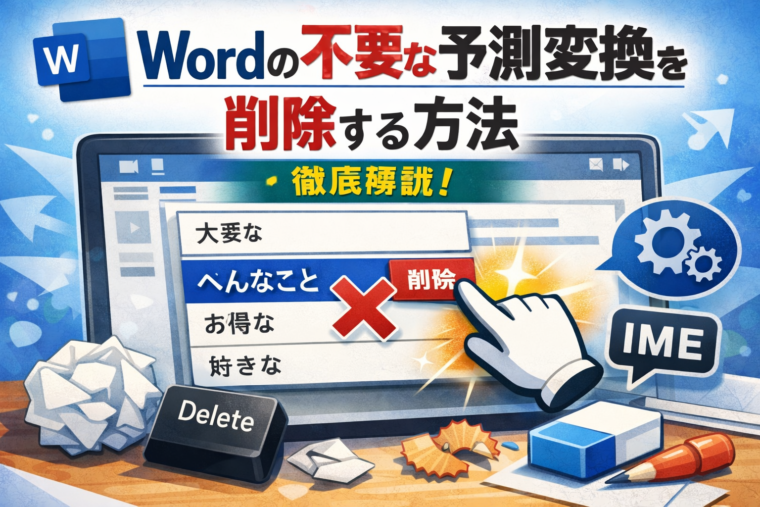
【基本】Wordの予測変換を個別に削除する方法
まずは、表示された予測変換候補を1つずつ削除する方法から解説します。
操作手順
- Wordを起動する
- 文字を入力して、不要な予測変換候補を表示させる
- キーボードの上下キーで削除したい候補を選択
- Deleteキーを押す
これだけで、その予測変換候補のみ削除されます。
注意点
- Backspaceでは削除できません
- Deleteキーでのみ削除可能です
- IMEの状態によっては反応しないことがあります
この方法は「特定の候補だけ消したい場合」に最適です。
【まとめて削除】Wordのテキスト予測履歴を消す方法
候補が大量に溜まっている場合は、Word側の設定からまとめて削除する方が効率的です。
テキスト予測をオフにする手順
- Wordを起動
- 「ファイル」をクリック
- 「オプション」を選択
- 「詳細設定」を開く
- 「編集オプション」欄を探す
-
- 「入力中にテキスト予測を表示する」
のチェックを外す
- 「入力中にテキスト予測を表示する」
- 「OK」をクリック
これで、予測変換そのものが表示されなくなります。
メリット・デメリット
メリット
- 変な候補に悩まされない
- 誤入力が減る
デメリット
- 定型文入力の効率はやや下がる
文章作成が多い方は、必要に応じてオン・オフを切り替えるのがおすすめです。
オートコレクトの履歴を削除する方法
Wordには、入力内容を自動修正する「オートコレクト」機能があります。
これが原因で、意図しない変換が起こるケースも少なくありません。
オートコレクトを確認・削除する手順
- 「ファイル」→「オプション」
- 「文章校正」をクリック
- 「オートコレクトのオプション」を選択
- 登録されている一覧から不要な項目を選択
- 「削除」をクリック
これで、自動的に変換される単語を個別に削除できます。
ユーザー辞書に登録された単語を削除する
予測変換の正体が、ユーザー辞書登録である場合もあります。
ユーザー辞書削除手順
- 「ファイル」→「オプション」
- 「文章校正」
- 「ユーザー辞書」
- 編集したい辞書を選択
- 「単語の削除」を実行
特に、過去に「単語登録」した覚えがある場合は必ず確認しましょう。
【重要】Windows IMEの予測変換を削除する方法
Wordで消しても復活する場合、原因はWindows IMEにあります。
IMEの学習履歴を削除する手順(Windows 11)
- 設定を開く
- 「時刻と言語」
- 「言語と地域」
- 「日本語」→「…」→「言語のオプション」
- 「Microsoft IME」
- 「全般」
- 「学習履歴の消去」を実行
これで、Wordだけでなく他アプリの予測変換もリセットされます。
予測変換が削除できない時のチェックポイント
削除できない場合は、以下を確認してください。
- Wordを再起動したか
- IMEがMicrosoft IMEか
- クラウド学習が有効になっていないか
- 管理者権限の問題がないか
特に、Microsoftアカウントで同期している場合、履歴が復活することがあります。
予測変換を使わない人向けのおすすめ設定
文章入力でストレスを感じる場合は、以下の設定がおすすめです。
- Wordのテキスト予測:オフ
- オートコレクト:最小限
- IME学習:定期的にリセット
これだけで、入力トラブルは大幅に減ります。
まとめ
Wordの不要な予測変換は、
Word・オートコレクト・ユーザー辞書・Windows IME
という複数の要素が絡んで発生します。
覚えておきたいポイント
- 個別削除は「Deleteキー」
- まとめて消すなら「テキスト予測オフ」
- 消えない場合はIMEの学習履歴を削除
正しく設定すれば、Wordは非常に快適な文章作成ツールになります。
ぜひ本記事を参考に、不要な予測変換を整理してみてください。

Amazonのオーディオブックサービス「Audible」がサービスリニューアルされ、1/27から値段据え置き月額1500円で聴き放題サービスにリニューアルしました!
対象作品は12万冊。30日間のお試し体験が実施中なので以下にリンクを掲載します。