Contents
[Windows 11] Windows Updateの再起動時刻を変更する方法
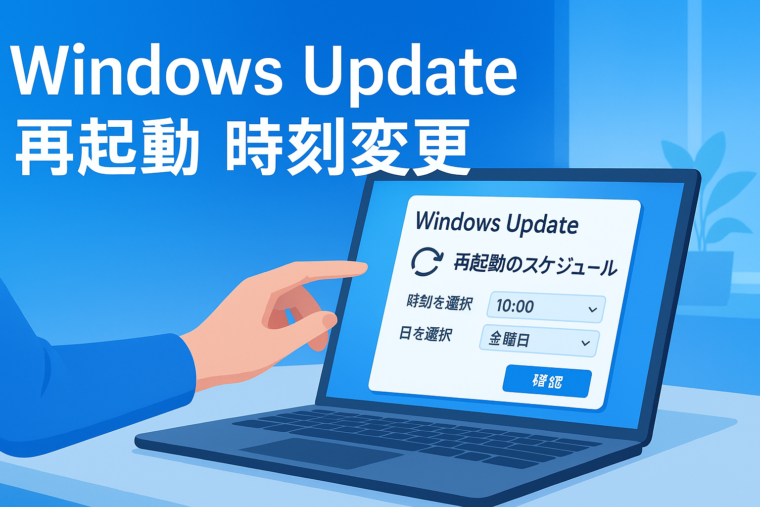
Windows 11では、セキュリティ更新や機能更新のために定期的にWindows Updateが行われます。更新が完了すると自動で再起動が行われるため、作業中にPCが突然再起動してしまうこともあります。この記事では、Windows Updateの再起動時間を変更したり、延期したりする方法を、初心者でもわかりやすく解説します。
1. Windows Updateの自動再起動を理解しよう
Windows Updateは、最新のセキュリティパッチや機能改善を適用するために自動で再起動を行います。
- 自動再起動のメリット:最新の状態を維持できる、安全性が向上
- 自動再起動のデメリット:作業中に再起動されるとファイルが保存されないまま終了する場合がある
そのため、再起動のタイミングを自分で調整することが重要です。
2. アクティブ時間を設定して再起動を回避
アクティブ時間とは、PCを使用している時間帯のことです。この時間内は、自動再起動が行われません。
設定手順
- スタートメニューをクリック
- **設定(歯車アイコン)**を選択
- 左側メニューから Windows Update をクリック
- アクティブ時間の変更 を選択
- PCを使用する時間帯を 開始時刻 と 終了時刻 で指定
- 例:午前9時~午後6時
- 「保存」をクリック
ポイント:アクティブ時間は1日最大18時間まで設定可能です。長めに設定すると作業中の自動再起動を避けやすくなります。
3. 再起動の時刻を手動で指定する
アクティブ時間外に、自分の都合の良い時間に再起動させたい場合は、再起動のスケジュールを設定できます。
手順
- 設定 → Windows Update を開く
- 「再起動のオプション」をクリック
- 再起動のスケジュールを設定するをオン
- 希望の 日付 と 時刻 を選択
- 「確認」または「保存」をクリック
これで、指定した時間に自動で再起動が行われます。
注意:スケジュール設定は、アクティブ時間の外で有効になります。
4. 再起動を一時的に延期する方法
急ぎの作業中に再起動が通知された場合は、一時的に延期することも可能です。
手順
- 設定 → Windows Update を開く
- 「再起動が必要です」と表示されたら 再起動の延期 を選択
- 延期したい時間を選択(最大35日まで延期可能)
ポイント:更新は後で再起動するまで保留されます。作業中は便利ですが、セキュリティリスクが増えるので注意が必要です。
5. 高度な設定:Pro/Enterprise版でのグループポリシー制御
Windows 11 ProやEnterpriseでは、グループポリシーを使って自動再起動の挙動をより細かく制御できます。
手順
Win + Rを押して「ファイル名を指定して実行」を開くgpedit.mscと入力して グループポリシーエディター を起動- コンピューターの構成 → 管理用テンプレート → Windows コンポーネント → Windows Update → 自動更新 を開く
- 自動更新後の自動再起動を無効にする を有効に設定
注意:グループポリシーを誤って変更するとシステムに影響が出る場合があります。操作には注意してください。
6. スクリーンショット付きのポイント解説
ブログ用に視覚的に理解できるよう、各手順にスクリーンショットのイメージを加えるとさらに分かりやすくなります。
| 手順 | スクリーンショットイメージ |
|---|---|
| 設定を開く | 設定アイコンをクリックしてWindows Updateを表示 |
| アクティブ時間設定 | アクティブ時間の開始・終了時刻を入力して保存 |
| 再起動スケジュール | 日付と時刻を指定して再起動予約 |
| 再起動の延期 | 「再起動の延期」を選択して時間を設定 |
ブログではスクリーンショットの下に簡単な説明文を添えると、読者が迷わず操作できます。
7. まとめ
- アクティブ時間を設定すれば作業中の自動再起動を避けられる
- 再起動のスケジュール設定で希望の時間に再起動可能
- 再起動の延期で急ぎの作業中でも対応できる
- Pro/Enterpriseでは グループポリシーで自動再起動を完全に制御可能
これらの設定を組み合わせれば、Windows Updateによる再起動が作業の邪魔になることを防げます。Windows 11の更新管理を適切に行い、作業効率と安全性を両立させましょう。

Amazonのオーディオブックサービス「Audible」がサービスリニューアルされ、1/27から値段据え置き月額1500円で聴き放題サービスにリニューアルしました!
対象作品は12万冊。30日間のお試し体験が実施中なので以下にリンクを掲載します。