以下に、【Windows 11】タスクバーの通知ベルを非表示にする方法を、解説します
Contents
【Windows 11】タスクバーの通知ベルを非表示にする方法を徹底解説
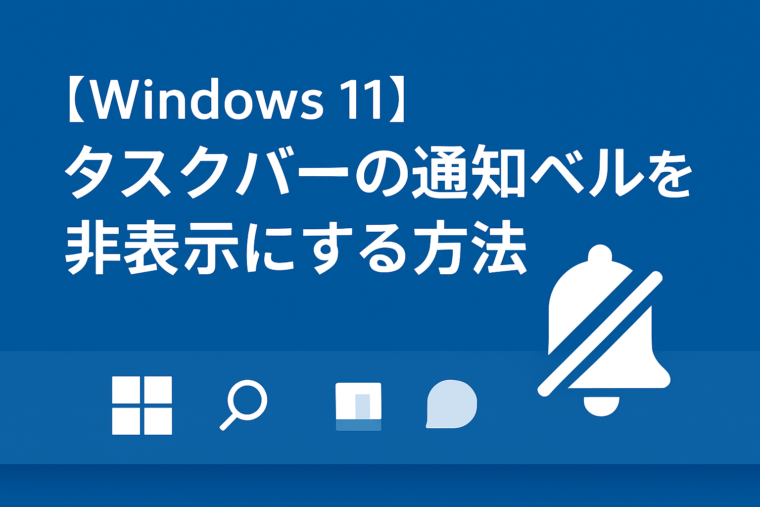
Windows 11では、タスクバーに「通知センター」へアクセスするための“ベルのアイコン(通知ベル)”が表示されます。この通知ベルは、新しい通知があると白い丸や数字がついたり、未読通知がある場合に強調されたりします。
普段から通知を確認するユーザーにとっては便利な機能ですが、
「常に表示されていて邪魔…」
「作業に集中したいからベルマークを消したい」
「見た目がごちゃつくのでミニマルにしたい」
という方も少なくありません。
この記事では、Windows 11でタスクバーの通知ベルを“完全に非表示”にする方法を、初心者でもわかりやすくステップ形式で徹底解説します。
また、通知ベルを消す以外の対処法(通知バッジを消す方法、通知自体を減らす方法、集中モードを活用する方法)など、目的に合わせて使える追加設定も詳しく紹介します。
「通知ベルをスッキリ消して快適に作業できる環境にしたい」という方は、ぜひ最後まで読んで参考にしてください。
◆ タスクバーの通知ベルは“非表示にできる”?
結論から言うと、Windows 11では通知ベルそのものを直接オフにするスイッチはありません。
しかし、
・通知をオフにする
・通知バッジ(数やマーク)を消す
・集中モードでアイコンを黙らせる
などの設定を組み合わせることで、「通知ベルの存在を限りなく目立たなくする」ことができます。
特にWindows 11 22H2以降では、通知バッジをオフにできる設定が追加され、よりスッキリした見た目にできるようになりました。
以下では、通知ベルを目立たなくし、実質的に非表示にする方法を順番に解説します。
◆ 方法①:通知バッジ(赤丸・数字)を非表示にする
通知ベルが気になる理由の多くは、「赤丸」「未読の数」「白い丸」が付くからです。
このバッジをオフにすると、通知ベルはほぼ目立たなくなります。
● 手順
- スタートボタン(Windowsアイコン)をクリック
- 設定を開く
- 左側メニューから 「個人用設定」 を選択
- 「タスクバー」 をクリック
- 下の方にある 「タスクバッジ」または「タスクバーのバッジを表示」 をオフにする
この項目がオフになると、
・通知の数字
・白丸
・強調マーク
がすべて消え、ベルアイコンだけのシンプルな表示になります。
● 効果
・一番簡単で、見た目のうるささが大幅に減る
・未読通知を示す赤丸が消える
・仕事中の集中力アップに最適
◆ 方法②:通知センターからの通知をそもそもオフにする
通知ベルがほとんど使われない場合は、通知自体をオフにしてしまう方法があります。
通知がなければ、ベルアイコンが動くことも強調されることもありません。
● 手順
- スタート → 設定
- 左側のメニューから 「システム」 を選ぶ
- 「通知」 をクリック
- 上部の 「通知」スイッチをオフ にする
● 効果
・すべてのアプリから通知が来なくなる
・通知センターに履歴も溜まりにくくなる
・ベルアイコンが無反応になり、実質的に“飾り”状態になる
● 注意点
・メール、Teams、LINEなどの重要通知も受け取れなくなる
→ 必要なアプリだけ個別に通知を残す設定も可能
◆ 方法③:アプリごとに通知を切ってベルへの反応を減らす
「すべての通知を切るのは不安…」
という場合には、アプリ別で通知をオフにできます。
● 手順
- 設定 → システム → 通知
- 「通知を送信するアプリ」欄で、不要なアプリの通知スイッチをオフ
例:
・ゲームアプリ
・ニュースアプリ
・Windows の候補通知
・ブラウザの更新通知
など、作業の邪魔になるものを個別に消すことができます。
● 効果
・重要な通知だけ残すことができる
・ベルへの通知反映が大幅に減り、結果的にほぼ静かになる
・通知センターもスッキリ
◆ 方法④:集中モード(Focus Assist)を使って通知ベルを静かにする
Windows 11には「集中モード(Focus Assist)」という通知抑制機能があります。
これを使うと、作業中にベルアイコンが反応したり、ポップアップが出ることを抑えられます。
● 手順
- 設定 → システム → 集中モード
- 以下のいずれかを選択
- オフ(すべて表示)
- 優先のみ(自分が指定した重要通知だけ)
- アラームのみ(ほとんどの通知が来ない)
- 必要に応じて「自動規則」も設定
- 特定の時間帯だけ集中モード
- 全画面表示のときに自動でオン
- ゲームプレイ中にオン
● 効果
・作業中の邪魔な通知がゼロに
・ベルアイコンの動きもほぼ消える
・オンにしている間は静かなデスクトップを維持できる
◆ 方法⑤:通知を確認して“未読をゼロにする”だけでも見た目が変わる
実は通知ベルが目立つ要因のひとつが、“未読”の存在です。
通知を確認するだけで、白丸や赤丸が消え、アイコンが落ち着いた表示に戻ります。
● 手順
- タスクバー右端(時計横)をクリックして通知センターを開く
- 全ての通知に目を通す
- 「すべてクリア」を押すとさらにスッキリ
これだけでも通知ベルは静かになります。
◆ 方法⑥:Windows Insider 版では「非表示設定」が追加されたことも
一部のWindows Insider Previewでは、通知ベル自体を完全に非表示にする設定が追加された時期があります。
しかし正式版ではまだ実装されていないため、現時点での一般向けWindows 11では「完全非表示」は不可となっています。
今後のアップデートで追加される可能性はありますが、現状では今回紹介した方法でベルの存在感を消すのが最適解です。
◆ まとめ:通知ベルは“完全非表示”は不可だが、ほぼ消せる
Windows 11では通知ベルを直接消す設定はありませんが、
・通知バッジの非表示
・通知そのもののオフ
・アプリ通知の整理
・集中モード
などを組み合わせることで、ベルアイコンを「ほぼ見えない化」できます。
● 一番効果が高い組み合わせ
- 通知バッジをオフ
- 不要なアプリ通知はオフ
- 集中モードを活用
この3つを設定すれば、通知ベルは静かになり、作業の邪魔をすることもなくなります。

Amazonのオーディオブックサービス「Audible」がサービスリニューアルされ、1/27から値段据え置き月額1500円で聴き放題サービスにリニューアルしました!
対象作品は12万冊。30日間のお試し体験が実施中なので以下にリンクを掲載します。