もちろんです!Google スプレッドシートで 重複しているセルに色を付ける方法 を、初心者でもわかるように順を追って解説します。
スポンサーリンク
Contents
1. 条件付き書式を使う
スプレッドシートで重複セルに色を付ける基本は 条件付き書式 を使う方法です。条件付き書式とは、特定の条件に合ったセルだけ自動で色を変える機能です。
2. 手順
ステップ1:範囲を選択
- 色を付けたいセルの範囲をドラッグして選択します。
- 例:A列全体なら
A:Aを選択
- 例:A列全体なら
ステップ2:条件付き書式を開く
- メニューから 「表示形式」 → 「条件付き書式」 をクリックします。
- 右側に 条件付き書式ルール のパネルが開きます。
ステップ3:カスタム数式を設定
- 「セルの書式設定のルール」から 「カスタム数式」 を選択
- 数式に以下を入力します(例:A列を対象とする場合)
=COUNTIF(A:A, A1) > 1COUNTIF(A:A, A1)は A列全体でA1の値がいくつあるか を数える関数です>1は 重複しているセル を意味します
ステップ4:色を選ぶ
- 「書式スタイル」で好きな背景色を選びます。
- 「完了」をクリック
ステップ5:確認
- 選択した範囲で 同じ値が複数あるセルが自動で色付け されます。
3. 注意点
- 範囲が変わる場合は、範囲指定を広めにしておくと便利です。
- 列や範囲が複数ある場合は、数式の参照を範囲に合わせて調整してください。
- 空白セルも重複としてカウントされる場合があります。その場合は数式を
=AND(A1<>"", COUNTIF(A:A, A1) > 1)のようにして、空白は除外できます。
💡 ポイント
- 条件付き書式はリアルタイムで更新されるので、新しくデータを追加しても自動で色が付きます。
- 複数列に適用したい場合は、範囲と数式の列参照を絶対参照
$A$1:$A$100のようにして調整すると便利です。
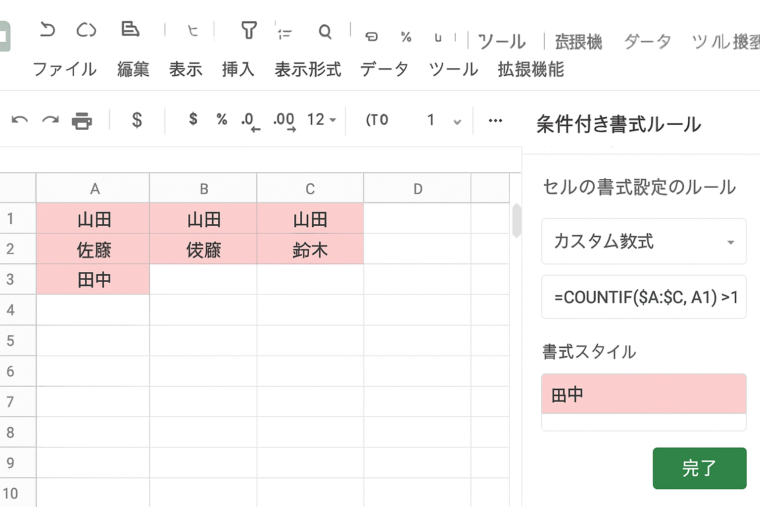
わかりました!では、複数列の重複セルに色を付ける方法 をステップごとに詳しく解説します。今回は例として A列〜C列 の重複をまとめて色付けする方法を紹介します。
1. 条件付き書式を使う(複数列対応)
複数列でも基本は 条件付き書式+COUNTIF関数 を使いますが、列をまたぐ場合は範囲指定と数式の工夫が必要です。
2. 手順
ステップ1:範囲を選択
- 色を付けたい列の範囲をドラッグして選択します。
- 例:A列~C列の全データ →
A:Cを選択
- 例:A列~C列の全データ →
ステップ2:条件付き書式を開く
- メニューから 「表示形式」 → 「条件付き書式」 をクリック
- 右側に 条件付き書式ルール のパネルが開きます
ステップ3:カスタム数式を設定
- 「セルの書式設定のルール」で 「カスタム数式」 を選択
- 以下の数式を入力します(A列〜C列の場合の例)
=COUNTIF($A:$C, A1) > 1
💡ポイント:
COUNTIF($A:$C, A1)は A列~C列全体でA1の値がいくつあるか をカウントします$A:$Cのように列を固定すると、選択した範囲全体で重複を確認できます>1は 重複している値 のセルだけ書式を適用する条件です
ステップ4:色を選ぶ
- 「書式スタイル」で好きな背景色を選択
- 「完了」をクリック
ステップ5:確認
- A列~C列の範囲で 同じ値が複数あるセル が自動で色付けされます
- 新しくデータを追加しても自動で色が付きます
3. 空白セルを除外したい場合
空白セルも重複としてカウントされてしまう場合は、数式を少し変えます:
=AND(A1<>"", COUNTIF($A:$C, A1) > 1)
A1<>""は 空白ではない場合のみ色を付ける という意味です
4. 補足:複数列で個別に重複を見たい場合
- 列ごとに重複を色付けしたい場合は、列ごとに条件付き書式を設定します
- 例:A列だけ →
=COUNTIF(A:A, A1)>1
B列だけ →=COUNTIF(B:B, B1)>1というように列ごとに設定
💡 まとめ
- 複数列の重複チェックは、範囲指定とCOUNTIF関数の列固定がポイント
- 空白セルの扱いや列ごとの重複範囲に応じて数式を調整すると柔軟に対応可能
- 条件付き書式はリアルタイム更新されるので、大量データでも便利
スポンサーリンク
スポンサーリンク

Amazonのオーディオブックサービス「Audible」がサービスリニューアルされ、1/27から値段据え置き月額1500円で聴き放題サービスにリニューアルしました!
対象作品は12万冊。30日間のお試し体験が実施中なので以下にリンクを掲載します。