Windows 11でスリープ・休止状態・画面オフまでの時間を変更する方法を、初心者でも分かりやすく解説します。
Contents
💡【Windows 11】省電力状態(スリープ / 休止状態 / 画面オフ)に移行するまでの時間を変更する方法
スポンサーリンク
🔍 まず知っておきたいこと
Windows 11には、省電力に関係する3つの主なモードがあります👇
| モード名 | 内容 |
|---|---|
| 画面オフ | 一定時間操作がないと画面(ディスプレイ)の電源を切る |
| スリープ | PCを低電力状態にし、作業内容をメモリに保持(復帰が速い) |
| 休止状態 | 作業内容をHDD/SSDに保存して完全に電源を切る(復帰は遅めだが電力消費ゼロ) |
これらは「設定」や「コントロールパネル」から、自動で切り替わるまでの時間を自由に調整できます。
🖱️ 方法①:設定アプリから変更する(おすすめ)
🔧 手順
- スタートボタン(Windowsマーク) をクリック
- 設定(⚙️アイコン) を開く
- 左メニューから [システム] を選択
- 右側メニューで [電源とバッテリー] をクリック
- 「電源」セクションの中にある [画面とスリープ] を開く
すると、以下のような項目が表示されます👇
⏱️ 設定できる項目
| 設定項目 | 説明 |
|---|---|
| バッテリー使用時に、次の時間が経過した後に画面をオフにする | ノートPCがバッテリー駆動中に、画面を消すまでの時間 |
| 電源に接続時に、次の時間が経過した後に画面をオフにする | AC電源接続時に、画面を消すまでの時間 |
| バッテリー使用時に、次の時間が経過した後にPCをスリープにする | バッテリー駆動中にスリープへ移行するまでの時間 |
| 電源に接続時に、次の時間が経過した後にPCをスリープにする | AC電源接続時にスリープへ移行するまでの時間 |
→ 各項目をクリックすると、「1分」「5分」「10分」「30分」「1時間」などから選べます。
🧰 方法②:コントロールパネルから変更する(詳細設定)
より細かい設定を行いたい場合は、以下の方法も利用できます。
手順
- スタートメニューを開く
- 検索ボックスに「電源」と入力
- [電源プランの編集] または [電源オプション] を選択
- 使用している電源プランの右にある [プラン設定の変更] をクリック
- 「ディスプレイの電源を切る」「コンピューターをスリープ状態にする」から、希望の時間を設定
さらに詳細設定を開く場合は:
- [詳細な電源設定の変更]をクリックし、
「スリープ」や「ハードディスク」「電源ボタンの操作」など細かく調整可能です。
🌙 方法③:休止状態(ハイバネーション)を設定する
スリープではなく「休止状態」を使いたい場合は、少し設定を追加する必要があります。
手順
- スタートメニューで「コントロールパネル」を検索して開く
- 「ハードウェアとサウンド」→「電源オプション」→「電源ボタンの動作を選択」へ進む
- 「現在利用可能ではない設定を変更します」をクリック
- 「休止状態」にチェックを入れて[変更を保存]
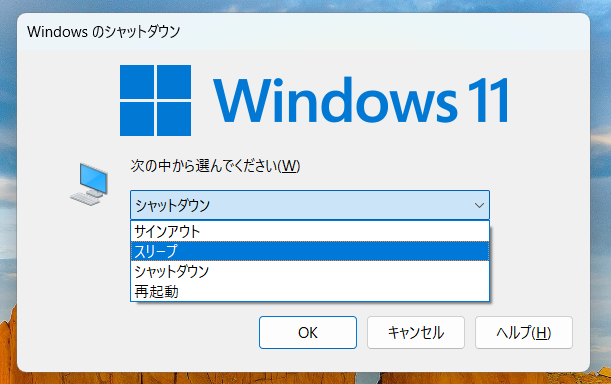
これで、シャットダウンメニューに「休止状態」が表示されます。
⚡ 補足:設定が効かない・自動でスリープしない場合の対処
スリープや画面オフにならない場合は、以下を確認してみてください👇
| チェック項目 | 対処方法 |
|---|---|
| アプリがバックグラウンドで動作中 | 音楽・動画再生アプリやアップデート中のアプリを終了 |
| USB機器がスリープを妨げている | 不要なUSB機器を外す |
| 電源プランが「高パフォーマンス」 | 「バランス」または「省電力」に変更 |
| システムがスリープ制限中 | コマンドプロンプトで powercfg -requests を実行し、妨げているプロセスを確認 |
✅ まとめ
| 設定項目 | 設定場所 | 備考 |
|---|---|---|
| 画面オフまでの時間 | 設定 → システム → 電源とバッテリー | ノート・デスク共通 |
| スリープまでの時間 | 同上 | バッテリー・AC別で設定可能 |
| 休止状態 | コントロールパネル → 電源オプション | 手動で有効化が必要 |
| 詳細な電源設定 | コントロールパネル → 詳細設定 | より細かい制御が可能 |
スポンサーリンク
スポンサーリンク

Amazonのオーディオブックサービス「Audible」がサービスリニューアルされ、1/27から値段据え置き月額1500円で聴き放題サービスにリニューアルしました!
対象作品は12万冊。30日間のお試し体験が実施中なので以下にリンクを掲載します。