Excel初心者〜中級者にも伝わるよう、原因 → 対策 → 実践手順 → 失敗しやすいポイントの流れで構成しています。
Contents
【EXCEL】印刷後に「画面が切れてた!」を防ぐ方法を徹底解説
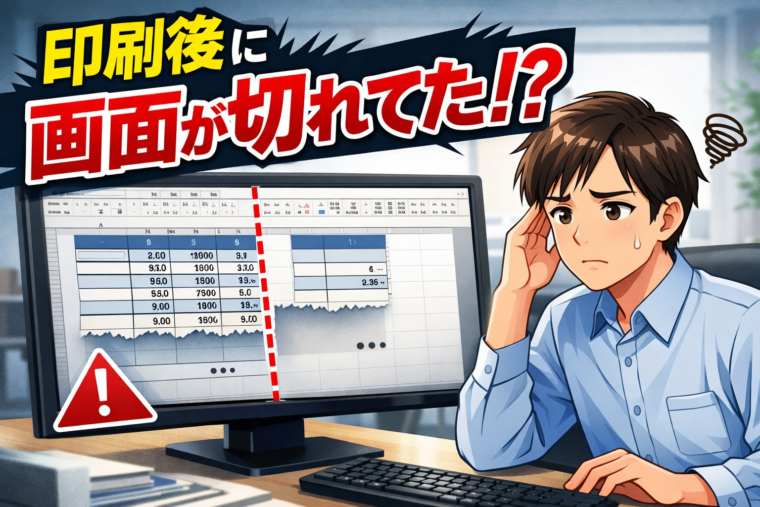
~事前確認と設定で印刷ミスをゼロにする~
Excelで資料を作成し、いざ印刷してみたら
「右端の列が途中で切れている」
「表の下半分が次のページに飛んでいる」
「タイトル行が印刷されていない」
といった経験はありませんか?
画面上では完璧に見えていたのに、印刷結果を見るとレイアウトが崩れている――
これはExcel印刷で非常に多いトラブルのひとつです。
本記事では、
「印刷後に画面が切れてた!」という失敗を防ぐための具体的な対応方法を、原因別・設定別にわかりやすく解説します。
事前にチェックすべきポイントや、よくあるミスの回避策も含めて詳しく紹介します。
なぜExcelでは印刷時に画面が切れてしまうのか?
まずは原因を理解しておきましょう。
Excelの印刷トラブルは、主に以下の理由で発生します。
1. Excelの画面表示と印刷レイアウトは別物
Excelの通常画面(標準表示)は、印刷を前提とした表示ではありません。
そのため、画面上で問題なく見えていても、印刷時にはページ境界で容赦なく分割されます。
2. 列幅・行高が微妙にページサイズを超えている
あと数ミリ列幅が広いだけで、
「1列だけ次ページに追い出される」
という現象がよく起こります。
3. 用紙サイズ・向きの設定ミス
A4縦で作ったつもりが、実際は横向きが適切だった、
あるいはプリンター既定の用紙サイズと異なっている場合も切れの原因になります。
印刷前に必ず確認すべき基本設定
ページレイアウト表示で確認する
最初に行うべきなのが、表示モードの切り替えです。
- Excel上部の「表示」タブをクリック
- 「ページレイアウト」を選択
これにより、
- 実際の印刷ページ
- 余白
- ヘッダー・フッター
を画面上で確認できるようになります。
標準表示のまま作業していると、切れに気づきにくいため、印刷前チェックとして非常に重要です。
印刷範囲を明確に指定する
印刷範囲未設定はトラブルの元
印刷範囲を指定しないまま印刷すると、
- 空白セル
- 意図しない範囲
まで含まれてしまうことがあります。
印刷範囲の設定手順
- 印刷したいセル範囲をドラッグで選択
- 「ページレイアウト」タブをクリック
- 「印刷範囲」→「印刷範囲の設定」
これだけで、不要なページ分割を防げるケースが非常に多いです。
ページに収める設定を使う(最重要)
「拡大縮小印刷」を活用する
切れ対策で最も効果的なのが、ページに収める設定です。
設定手順
- 「ページレイアウト」タブを開く
- 「拡大縮小印刷」欄を確認
-
- 幅:1ページ
- 高さ:1ページ(または自動)
これにより、
横方向に切れていた表が1ページ内に自動調整されます。
※縦に長い表の場合は「高さ:自動」がおすすめです。
用紙サイズ・向きを正しく設定する
用紙サイズの確認
「ページレイアウト」→「サイズ」から、
実際に使う用紙(A4、B5など)を選択します。
プリンターの設定とExcel側の設定がズレていると、
画面では問題なくても印刷時に切れる原因になります。
向きの切り替え
横に広い表は、迷わず横向きにしましょう。
- 縦向き:文字中心・列が少ない表
- 横向き:数値表・列が多い表
向きを変えるだけで、縮小せずに収まるケースも多いです。
改ページを手動で調整する
自動改ページの落とし穴
Excelは自動で改ページを入れますが、
これが意図しない位置になることがあります。
改ページプレビューで調整
- 「表示」タブ
- 「改ページプレビュー」を選択
青い線がページ区切りです。
これをドラッグすることで、
切れない位置に手動で調整できます。
タイトル行・列が印刷されない問題を防ぐ
印刷時に見出しが消える原因
2ページ目以降で、
「どの列が何の項目かわからない」
という状態になったことはありませんか?
タイトルをすべてのページに表示する方法
- 「ページレイアウト」タブ
- 「印刷タイトル」
-
- 行のタイトル:1行目など
- 列のタイトル:A列など
これにより、すべてのページに見出しが印刷されます。
印刷前プレビューは必ず確認する
これをやらないのは危険
最後の砦が印刷プレビューです。
- 「ファイル」
- 「印刷」
ここで、
- 切れていないか
- 余白は適切か
- ページ数が想定通りか
を必ず確認しましょう。
プレビューで確認すれば、ほぼ100%印刷ミスは防げます。
よくある失敗とその回避策
失敗例1:拡大縮小しすぎて文字が小さい
→ 無理に1ページに収めず、2ページに分ける判断も重要。
失敗例2:列幅を詰めすぎて読めない
→ フォントサイズを1pt下げる方が見やすい場合も。
失敗例3:余白が広すぎる
→ 「ページレイアウト」→「余白」→「狭い」を検討。
まとめ:印刷ミスは「事前設定」で防げる
Excelの印刷トラブルは、
操作ミスではなく、確認不足が原因であることがほとんどです。
本記事で紹介したポイントを押さえれば、
- 印刷後に切れている
- レイアウトが崩れる
- 無駄な再印刷が発生する
といった問題は確実に減らせます。
印刷前のひと手間が、仕事の効率と信頼性を大きく高めます。
ぜひ次回から実践してみてください。

Amazonのオーディオブックサービス「Audible」がサービスリニューアルされ、1/27から値段据え置き月額1500円で聴き放題サービスにリニューアルしました!
対象作品は12万冊。30日間のお試し体験が実施中なので以下にリンクを掲載します。