PowerPoint初心者〜中級者を想定し、「プレゼン中・資料作成時に覚えておくと本当に便利なコマンド(ショートカット)」を体系的にまとめています。
【PowerPoint】プレゼンで覚えておくと便利なコマンド(ショートカット)完全まとめ
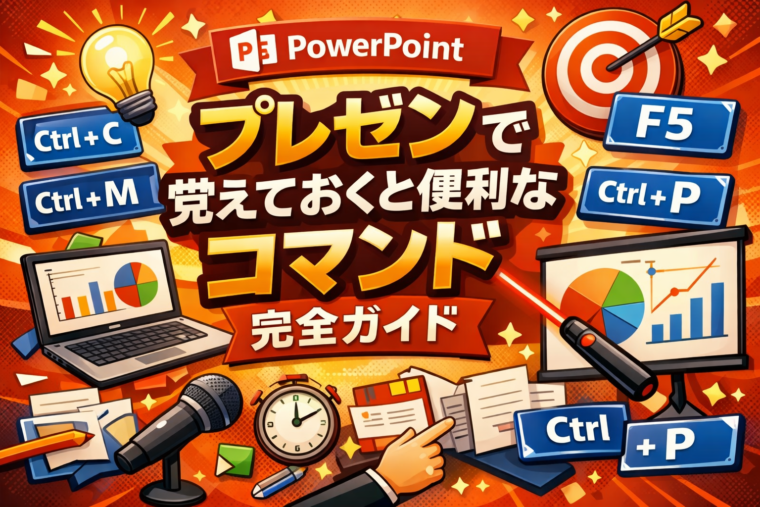
PowerPoint(パワーポイント)は、ビジネス・学校・セミナーなど、あらゆる場面で使われる定番のプレゼンテーションソフトです。しかし、マウス操作だけに頼っていると作業効率が大きく落ちてしまうのも事実です。
そこで本記事では、**プレゼン資料作成・編集・発表時に覚えておくと圧倒的に作業が速くなる便利なコマンド(ショートカットキー)**を、用途別にわかりやすくまとめて紹介します。
「全部覚える必要はありません」。
まずはよく使うものから取り入れることで、PowerPoint作業のストレスは大きく減ります。
PowerPointのショートカットを覚えるメリット
PowerPointでショートカットを使う最大のメリットは、作業スピードと正確性が向上することです。
ショートカットを使うメリット
- マウス操作が減り、資料作成が高速化
- 操作ミスが減り、修正作業が楽になる
- プレゼン中のトラブル対応がスムーズ
- 「できる人」感が出る
特にプレゼン直前の修正や、時間に追われている場面では、ショートカットを知っているかどうかが大きな差になります。
まず覚えたい基本操作のコマンド
最初に覚えるべきは、PowerPointだけでなく他のOfficeソフトでも共通して使える基本操作です。
コピー・貼り付け・元に戻す
- Ctrl + C:コピー
- Ctrl + X:切り取り
- Ctrl + V:貼り付け
- Ctrl + Z:元に戻す
- Ctrl + Y:やり直し
これらはPowerPoint操作の基本中の基本です。
スライド編集時には必ず使うため、無意識で使えるようにしましょう。
保存・新規作成・印刷
- Ctrl + S:上書き保存
- Ctrl + N:新しいプレゼンテーション
- Ctrl + P:印刷
特に「Ctrl + S」はこまめに押す習慣をつけることが重要です。
PowerPointが突然落ちても、被害を最小限に抑えられます。
スライド操作を効率化するコマンド
スライド操作はPowerPoint作業の中心です。
ここを効率化できると、作業時間が一気に短縮されます。
スライドの追加・複製・削除
- Ctrl + M:新しいスライドを追加
- Ctrl + D:スライド(またはオブジェクト)を複製
- Delete:選択したスライドを削除
「Ctrl + D」は特に便利で、同じレイアウトのスライドを量産したいときに重宝します。
スライド移動・表示切替
- Ctrl + ↑ / ↓:スライドの並び替え
- F5:最初からスライドショー
- Shift + F5:現在のスライドから再生
- Esc:スライドショー終了
プレゼン本番では「Shift + F5」を覚えておくと、途中からの再開がスムーズです。
テキスト編集で役立つコマンド
文字入力や文章修正は、プレゼン資料作成で最も時間がかかる作業です。
文字装飾のショートカット
- Ctrl + B:太字
- Ctrl + I:斜体
- Ctrl + U:下線
- Ctrl + A:全選択
重要なキーワードを強調したいときに、マウス操作よりも素早く対応できます。
行揃え・インデント操作
- Ctrl + L:左揃え
- Ctrl + E:中央揃え
- Ctrl + R:右揃え
文章の見た目を整えることで、スライドの読みやすさが大きく変わります。
図形・画像操作が楽になるコマンド
PowerPointでは、図形や画像の配置がプレゼンの完成度を左右します。
図形の移動・サイズ調整
- Ctrl + ドラッグ:コピーしながら移動
- Shift + ドラッグ:縦横比を保って拡大縮小
- Alt + ドラッグ:細かい位置調整
特に「Alt + ドラッグ」は、ピクセル単位で微調整したいときに便利です。
オブジェクトの整列
- Ctrl + G:グループ化
- Ctrl + Shift + G:グループ解除
複数の図形をまとめて移動・編集できるため、デザイン作業が一気に楽になります。
プレゼン本番で役立つコマンド
スライド作成だけでなく、発表中に使えるコマンドも知っておくと安心です。
スライドショー中の操作
- B:画面を黒くする
- W:画面を白くする
- N / →:次のスライド
- P / ←:前のスライド
説明中に一度画面を暗転させたい場合、「B」キーが非常に役立ちます。
ペン・レーザーポインター操作
- Ctrl + P:ペン表示
- Ctrl + L:レーザーポインター
- E:書き込みを消去
オンライン会議やセミナーでは、視線誘導として非常に効果的です。
覚えきれない人向けのコツ
「ショートカットが多すぎて覚えられない…」という方も安心してください。
効率よく覚えるポイント
- 毎日使う操作から覚える
- メモをデスク横に貼る
- 無理に全部覚えようとしない
- 「使う → 覚える」を繰り返す
実際には、10〜15個覚えるだけでも作業効率は大幅に向上します。
まとめ:PowerPointはコマンドで差がつく
PowerPointは、操作に慣れるほど作業スピードと完成度が上がるソフトです。
特にショートカットキーを活用できるかどうかで、「時間」「クオリティ」「余裕」に大きな差が生まれます。
最初は難しく感じるかもしれませんが、一度覚えたコマンドは一生使えるスキルになります。
ぜひ本記事を参考に、日々のプレゼン作業を効率化してみてください。
もし次に
- 「PowerPoint初心者向け記事」
- 「時短テクニック特化版」
- 「プレゼンでやってはいけないNG集」
などを書きたい場合も、構成から本文までまとめて作成できます。
必要であれば、気軽に声をかけてください。

Amazonのオーディオブックサービス「Audible」がサービスリニューアルされ、1/27から値段据え置き月額1500円で聴き放題サービスにリニューアルしました!
対象作品は12万冊。30日間のお試し体験が実施中なので以下にリンクを掲載します。