「PDFに設定されているパスワードを解除する方法」 をまとめています。
Contents
- PDFに設定されているパスワードを解除する方法を解説【詳しく・安全に】
- ■ PDFに設定されている2種類のパスワードとは
- ■ パスワード解除の前に知っておくべき注意点
- ■ 【方法1】Adobe Acrobat Pro を使ってパスワードを解除する
- ■ 【方法2】Windows・Macの標準機能で解除する(印刷保存)
- ■ 【方法3】オンラインツールを使ってパスワード解除する
- ■ 【方法4】Google Chromeで解除する方法
- ■ 【方法5】PDF編集ソフト(無料ツール)を使う
- ■ 【方法6】スマホ(iPhone/Android)で解除する
- ■ パスワードを忘れた場合はどうする?
- ■ PDFのパスワードを解除できない場合のチェックポイント
- ■ まとめ:目的に合わせて最適な解除方法を選ぼう
PDFに設定されているパスワードを解除する方法を解説【詳しく・安全に】
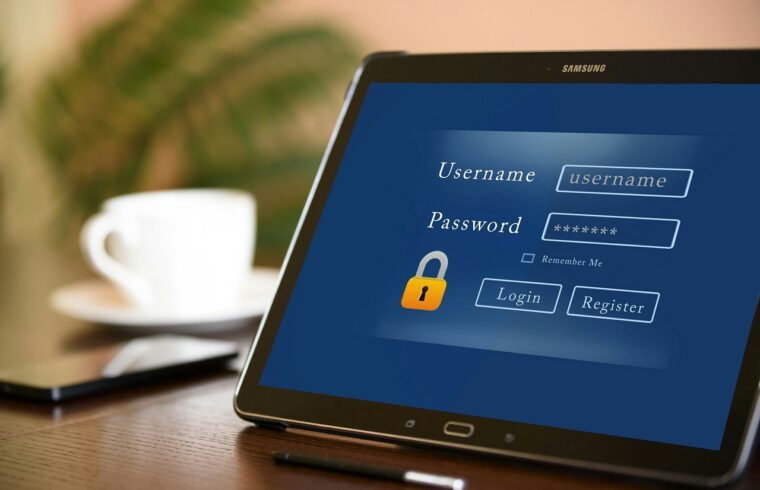
PDFファイルは、ビジネス文書や契約書、請求書、各種資料など幅広い場面で使われています。その中にはセキュリティ保護のためにパスワード(閲覧制限・編集制限)が設定されているものも多く、「開けない」「印刷したいのにできない」「編集できなくて困っている」といったトラブルは珍しくありません。
この記事では PDFのパスワード解除方法 を初心者でもわかるように丁寧に解説します。
「自分が正当に受け取った・利用権を持つPDF」だけに使用できる合法的な方法を紹介します。不正利用は厳禁です。
■ PDFに設定されている2種類のパスワードとは
PDFには、大きく分けて以下2種類のパスワードが存在します。
1. 閲覧パスワード(オープンパスワード)
- PDFを開くときに入力が必要
- 「開けない」問題が発生するタイプ
- 書類共有時のセキュリティ向上のために設定される
2. 制限パスワード(パーミッションパスワード)
- 閲覧はできるが、編集・コピー・印刷が制限される
- PDFの改ざん防止が目的
解除方法は似ていますが、利用するツールによって対応範囲が異なるため注意が必要です。
■ パスワード解除の前に知っておくべき注意点
PDFのパスワード解除にはルールがあります。
● 必ず「正当な権利のあるPDF」にのみ使用すること
例:
- 自分で作成した PDF
- 会社から正式に共有され、業務上解除する必要がある PDF
- パスワードを知っている PDF で解除作業を簡略化したい場合
● パスワードを知らない PDF の解除はNG
パスワードを知らないPDFのロック解除は不正行為にあたり、法律違反となる場合があります。
この記事ではあくまで「パスワードを知っている」前提での解除方法を説明します。
■ 【方法1】Adobe Acrobat Pro を使ってパスワードを解除する
もっとも確実で安全性が高い方法です。業務用途ならこの方法が推奨されます。
● 手順
- Adobe Acrobat Pro で PDF を開く
- パスワードを入力して開く
- 上部メニュー「ファイル」→「プロパティ」を選択
- 「セキュリティ」タブを開く
- 「セキュリティ方法」→「セキュリティなし」を選択
- ファイルを上書き保存する
これで閲覧パスワード・制限パスワードの両方を解除できます。
■ 【方法2】Windows・Macの標準機能で解除する(印刷保存)
パスワードを知っている場合、PDFを開いた状態で「PDFとして印刷」することで、制限を取り除けるケースがあります。
※ 閲覧パスワードが必要なファイルは、最初にパスワードを入力して開く必要があります。
● Windowsの場合(Microsoft Edgeを利用)
- PDFを Microsoft Edge で開く
- パスワードを入力して閲覧
- 右上の「…」メニュー → 印刷
- プリンター →「PDF に印刷」または「Microsoft Print to PDF」
- 保存先を指定して保存
印刷する際にパスワードが外れたPDFとして出力されるケースが多いです。
● Macの場合(プレビューアプリを使用)
- PDF を「プレビュー」で開く
- パスワードを入力して閲覧
- メニュー「ファイル」→「PDFとして書き出す」
- 保存する
Macの「プレビュー」は意外と強力で、閲覧制限が解除された状態のPDFを再保存できます。
■ 【方法3】オンラインツールを使ってパスワード解除する
ネット上には PDF のパスワードを解除する便利なオンラインサービスが多数存在します。
中でも有名なのは以下(※サイト名のみでリンクなし):
- Smallpdf
- iLovePDF
- PDF24 Tools
- Adobe Online Tools
● 手順
- 解除ツールのサイトを開く
- PDF をアップロード
- 「パスワードを入力」して解除を実行
- ダウンロードする
● オンラインツールを使う際の注意点
オンライン解除は便利ですが、 重要書類には使わない方が安全 です。
理由:
- 外部サーバーへアップロードされるため厳密には情報漏えいリスクあり
- 個人情報や機密書類はNG
あくまで「安全性が問題ないPDF」で使いましょう。
■ 【方法4】Google Chromeで解除する方法
Google Chrome も PDF ビューア機能を持っており、解除に使えることがあります。
● 手順
- PDF を Chrome にドラッグ&ドロップ
- パスワードを入力して閲覧
- 右上の「印刷」アイコンをクリック
- 送信先 →「PDFに保存」を選択
- 保存
「印刷保存」されることでパスワードのかかっていないPDFとして再生成されます。
■ 【方法5】PDF編集ソフト(無料ツール)を使う
有料の Adobe Acrobat を使わなくても、無料で利用できるPDF編集ソフトがあります。
例:
- PDF-XChange Editor
- Foxit PDF Editor(無料版あり)
- LibreOffice Draw
● PDF-XChange Editor の場合
- PDFを開く → パスワードを入力
- メニュー「ファイル」→「別名で保存」
- パスワードが付いていないPDFとして出力される
無料ソフトは「制限パスワード解除」に対応しているものが多いので便利です。
■ 【方法6】スマホ(iPhone/Android)で解除する
スマホだけでもPDFのパスワード解除は可能です。
● iPhoneの場合(ファイルアプリ + ブラウザ印刷)
- PDFを開いてパスワードを入力
- 共有ボタン →「プリント」
- プレビュー画面を2本指で広げる(PDF化される)
- 右上の共有 →「ファイルに保存」
これで新しいPDFとして保存され、多くの場合パスワードが外れます。
● Androidの場合(Google PDF Viewer を利用)
Androidには標準の印刷PDF保存機能があり、
- パスワード入力して開く
- 右上メニュー →「印刷」
- 「PDFに保存」を選択
- 保存
こちらも同様に、パスワードのない新しいPDFが生成されます。
■ パスワードを忘れた場合はどうする?
ここが一番多い質問ですが、パスワードを知らないPDFの解除はできません。
ただし、以下のケースは正当な方法があります。
● 1. 送付元に再発行してもらう
「パスワード入り PDF」自体を再度送ってくれる
● 2. パスワードを教えてもらう
業務ファイルなどはこれが最も適切
● 3. 自分が作成したPDFなら「元ファイル」から作り直す
元のWord/ExcelデータをPDF化し直すことで解決できます
■ PDFのパスワードを解除できない場合のチェックポイント
解除に失敗する場合は、次の内容を確認しましょう。
- パスワード入力が間違っていないか
- 入力モード(英数字/全角半角)が適切か
- PDFが「暗号化レベルの高い設定(強力なAES)」で作成されていないか
- セキュリティ規制(社内のセキュリティソフトなど)が解除をブロックしていないか
- ブラウザ印刷では解除できない高度な保護設定になっている可能性
Adobe Acrobat Pro を使うと、ほとんどの状況に対応できます。
■ まとめ:目的に合わせて最適な解除方法を選ぼう
PDFのパスワード解除は、目的や環境に応じて複数の方法があります。
● 初心者におすすめ
- Windows/Mac の 印刷 → PDF保存
- Google Chrome で「PDFに保存」
● 安全性・確実性を重視するなら
- Adobe Acrobat Pro
- 信頼できるオフラインのPDF編集ソフト
● スマホでも解除したいなら
- iPhone「プリント → PDF化」
- Android「印刷 → PDFに保存」
正当に利用するPDFであれば、パスワード解除は決して難しい作業ではありません。
用途に合った方法で、安心・安全にPDFを扱いましょう。

Amazonのオーディオブックサービス「Audible」がサービスリニューアルされ、1/27から値段据え置き月額1500円で聴き放題サービスにリニューアルしました!
対象作品は12万冊。30日間のお試し体験が実施中なので以下にリンクを掲載します。