Contents
【パソコンが熱い】原因と10通りの対処方法を徹底解説
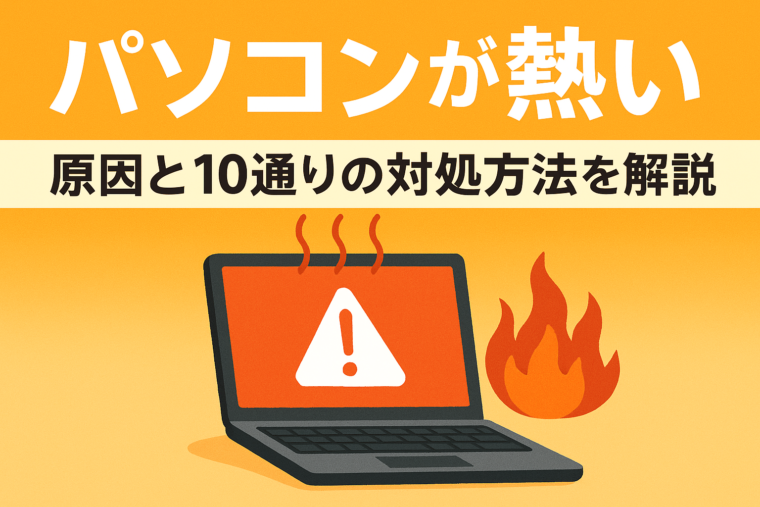
ノートPC・デスクトップ別に今すぐできる熱対策まとめ
はじめに:パソコンが「熱い」は危険信号
「パソコンを触ったら異常に熱い」「ファンの音がうるさい」「動作が重くなる」
このような症状に心当たりはありませんか?
パソコンの発熱は珍しいものではありませんが、放置すると故障や寿命の短縮、突然のシャットダウンにつながる危険なサインです。特に近年のノートパソコンは薄型・高性能化が進み、発熱トラブルが起きやすくなっています。
本記事では、
- パソコンが熱くなる主な原因
- ノートPC・デスクトップ共通の発熱ポイント
- 自宅ですぐにできる10通りの対処方法
- やってはいけないNG対策
を初心者にもわかりやすく解説します。
パソコンが熱くなる主な原因
1. CPU・GPUに負荷がかかっている
パソコンの内部で最も熱を発するのが**CPU(頭脳)とGPU(画像処理)**です。
- 動画編集
- ゲーム
- 高画質動画の再生
- ブラウザでタブを大量に開く
これらの作業を行うと、CPUやGPUがフル稼働し、一気に温度が上昇します。
2. 冷却ファンや排気口が詰まっている
内部の熱は、冷却ファンと排気口から外へ逃がされます。
しかし、以下の状態ではうまく冷却できません。
- ホコリが溜まっている
- 排気口が塞がれている
- ファンが劣化して回転数が落ちている
特に数年以上使用しているパソコンは要注意です。
3. 室温・設置環境が悪い
夏場や暖房の効いた部屋では、周囲の温度が高くなり、パソコンの冷却効率が下がります。
また、
- 布団やクッションの上に置く
- 膝の上で長時間使う
- 通気性の悪い机で使う
といった使い方も発熱の原因になります。
4. バックグラウンドで重い処理が動いている
自分では何もしていないつもりでも、
- Windows Update
- ウイルススキャン
- クラウド同期(OneDriveなど)
が裏で動作し、発熱しているケースは非常に多いです。
5. パソコンの経年劣化
長期間使っていると、
- 冷却グリスの劣化
- ファン性能の低下
- 内部部品の老朽化
により、購入当初よりも熱を持ちやすくなります。
パソコンが熱いと起こるトラブル
パソコンの発熱を放置すると、以下の問題が発生します。
- 動作が遅くなる(サーマルスロットリング)
- 強制的に電源が落ちる
- フリーズ・ブルースクリーン
- 内部部品の故障
- バッテリー寿命の短縮
「少し熱いだけだから大丈夫」と油断するのは危険です。
パソコンが熱いときの対処方法10選
対処法① パソコンを一度シャットダウンする
最も簡単で効果的なのが電源を完全に切ることです。
- スリープではなくシャットダウン
- 10〜30分ほど冷ます
これだけでも内部温度は大きく下がります。
対処法② 設置場所を見直す
以下の点を確認しましょう。
- 平らで硬い場所に置く
- 排気口を塞がない
- 壁や物から少し離す
特にノートPCは布製の上に置かないことが重要です。
対処法③ 冷却台・冷却ファンを使う
ノートパソコンの場合、**冷却台(クーラー)**を使うと効果的です。
- USB接続で簡単
- 底面の通気性が向上
- 数度〜10度近く下がることも
長時間作業する人には必須アイテムです。
対処法④ ホコリを掃除する
内部や排気口のホコリは大敵です。
- エアダスターで吹き飛ばす
- 排気口・吸気口を重点的に
※分解が必要な場合は、無理せず専門業者に依頼しましょう。
対処法⑤ 不要なアプリ・タブを閉じる
ブラウザのタブを大量に開いていませんか?
- 使っていないアプリを終了
- タブは必要最低限に
これだけでもCPU負荷が大幅に下がります。
対処法⑥ スタートアップを減らす
起動時に自動で立ち上がるアプリが多いと、常に負荷がかかります。
- タスクマネージャー
- スタートアップ項目を確認
- 不要なものを無効化
起動も速くなり一石二鳥です。
対処法⑦ 電源プランを見直す
Windowsでは電源設定を変更できます。
- 「高パフォーマンス」→ 発熱しやすい
- 「バランス」や「省電力」に変更
発熱が気になる場合は、省電力寄りがおすすめです。
対処法⑧ Windows・ドライバーを更新する
古いドライバーやOSは、
- CPU制御が最適化されていない
- 無駄な処理が増える
結果として発熱につながることがあります。
定期的な更新は重要です。
対処法⑨ 使用環境の温度を下げる
- エアコンを使う
- 直射日光を避ける
- 夏場は特に注意
室温が下がるだけで、パソコンの温度も安定します。
対処法⑩ 修理・買い替えを検討する
以下に当てはまる場合は要注意です。
- 使用年数が5年以上
- 異音がする
- 急に電源が落ちる
内部部品の劣化が進んでいる可能性が高いため、修理や買い替えも視野に入れましょう。
やってはいけないNG対策
- 冷蔵庫に入れる
- 保冷剤を直接当てる
- 水で冷やす
これらは結露や故障の原因になるため絶対にやめましょう。
まとめ:パソコンの発熱は早めの対処が重要
パソコンが熱い状態を放置すると、
- 性能低下
- 故障
- データ消失
など深刻なトラブルにつながります。
今回紹介した10通りの対処方法は、特別な知識がなくても実践できるものばかりです。
日頃から発熱対策を意識し、パソコンを快適かつ安全に使い続けましょう。

Amazonのオーディオブックサービス「Audible」がサービスリニューアルされ、1/27から値段据え置き月額1500円で聴き放題サービスにリニューアルしました!
対象作品は12万冊。30日間のお試し体験が実施中なので以下にリンクを掲載します。