「iTunes を使わずに PC から iPhone に写真を転送する方法」 を お伝えします
Contents
iTunes を使わずに PC から iPhone に写真を転送する方法を徹底解説
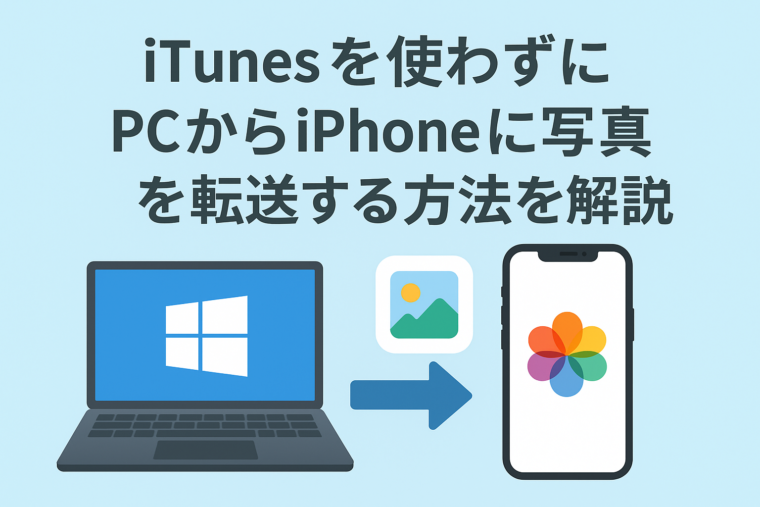
PC に保存している写真を iPhone へ移したいとき、昔は iTunes を使うのが一般的でした。しかし現在は、iTunes を使わずに写真を転送する方法が複数存在し、より簡単かつ柔軟に操作できるようになっています。
この記事では、初心者でも確実にできる転送方法を、メリット・デメリットも交えながら丁寧に解説します。
■ 主な転送方法 一覧
iTunes を使わずに PC → iPhone へ写真を移す方法は、次の4つが代表的です。
- iCloud 写真を使う(もっとも簡単・自動同期)
- Windows「写真」アプリの iCloud 連携を使う
- AirDrop(Windows では不可。Mac とのみ連携)
- クラウドストレージ(Google Drive / Dropbox / OneDrive など)を使う
- メール添付で送る(小容量向け)
- Lightning / USB-C ケーブル直結で写真管理アプリを使う(CopyTrans など)
この記事では、Windows PC を使う人を想定して、もっとも現実的で簡単な方法を中心に解説します。
■ 1. iCloud 写真を使って転送する(公式で最もスムーズ)
もっとも推奨される方法が iCloud 写真をオンにして同期する ことです。
これは Apple 公式のクラウドシステムで、PC に保存した写真を iCloud にアップロードするだけで、iPhone に自動で反映されます。
● 手順① iPhone 側で「iCloud 写真」をオンにする
- iPhone の「設定」を開く
- 自分の名前(Apple ID)をタップ
- 「iCloud」→「写真」
- 「iCloud写真」をオンにする
これで、iCloud に追加された写真が自動的に iPhone と同期される準備が整います。
● 手順② Windows PC に「iCloud for Windows」をインストール
- PC で「Microsoft Store」を開く
- 「iCloud」で検索し「iCloud for Windows」をインストール
- Apple ID でログイン
- 「写真」にチェックを入れる
- 「iCloud写真」を有効化
これで PC と iPhone が iCloud を介して連携されます。
● 手順③ PC から iCloud フォルダに写真を入れる
- エクスプローラーを開く
- 左のメニューから「iCloud写真」をクリック
- 「アップロード」フォルダに好きな写真をコピーするだけ
数秒~数分で iPhone の「写真」アプリに自動で表示されます。
● この方法のメリット・デメリット
◎ メリット
- PC → iPhone へ完全自動同期
- ケーブル不要
- 写真がクラウドに保存されるので紛失の心配がない
- 編集もスマホ・PCどちらからでも反映
✕ デメリット
- 5GB以上使う場合は iCloud の容量が必要
- インターネット環境が必要
- アップロードに時間がかかることがある
最も標準的で失敗しにくい方法ですが、ネットが遅い場合は時間がかかる点が注意です。
■ 2. Windows「写真アプリ」で iCloud と連携する方法
Windows 10/11 の「写真アプリ」は iCloud と直接連携できます。
これは「iCloud for Windows」を利用する方法と似ていますが、よりPC の写真アプリを中心とした管理ができます。
● 手順
- 「Microsoft Store」で「iCloud」をインストール
- Apple ID でログイン
- 写真アプリを開く
- 「設定」で iCloud 写真と同期を有効化
- PC 側の「写真」アプリに読み込む → 自動的に iCloud へ反映
● メリット・デメリット
◎ メリット
- Windows の標準アプリだけで完結
- 写真を一括管理しやすい
- iPhone と自然に同期
✕ デメリット
- 写真アプリの動作がやや重いことがある
- iCloud の容量制限は避けられない
■ 3. Google Drive / Dropbox / OneDrive などクラウドストレージを利用
iCloud を使いたくない場合、Google Drive や OneDrive を使う方法が便利です。
● 手順
- PC で Google Drive などに写真をアップロード
- iPhone に対応アプリ(Google Drive / Dropbox / OneDrive)をインストール
- アプリで写真を開く
- 「共有」→「画像を保存」で iPhone の写真アプリに取り込む
● メリット・デメリット
◎ メリット
- iCloud の容量を使わない
- Windows との相性が良い
- 大容量でもアップロードしやすい
✕ デメリット
- 保存先が「写真アプリ」ではなくクラウド内になる
- 手動で保存作業が必要
- ネット環境が必須
iCloud の容量不足を気にしたくない人に最適です。
■ 4. ケーブル接続+専用アプリ(CopyTrans など)で転送
最も確実で、クラウドを使わないオフラインの方法として、CopyTrans Photo などの転送アプリを使う方法があります。
iPhone を PC に USB ケーブルで接続し、ドラッグ&ドロップで写真を送るだけです。
● 手順
- CopyTrans Photo(無料版あり)を PC にインストール
- iPhone をケーブルで PC に接続
- アプリ上で
PC → iPhone
iPhone → PC
の双方向で写真を自由に転送できる
● メリット・デメリット
◎ メリット
- オフラインで転送可能
- 転送速度が速い
- iCloud 容量不要
- 大量のファイル管理向き
✕ デメリット
- 外部アプリのインストールが必要
- 無料版は機能制限あり場合も
ネットが遅い人・大量に写真を管理したい人におすすめです。
■ 5. メール添付で送る(小容量向け)
小容量なら写真をメール添付で自分宛に送るという最も簡単な方法もあります。
● 手順
- PC で Gmail や Outlook などのメールを開く
- 自分のメールアドレス宛に写真を添付して送信
- iPhone のメールアプリで開き、画像を長押し →「画像を保存」
● メリット・デメリット
◎ メリット
- 誰でも今すぐできる
- インストール不要
- 小容量なら十分
✕ デメリット
- 5MB 以上は添付制限がかかる場合あり
- 大量の写真転送には不向き
■ 6. AirDrop(Macユーザー向け)
Windows PC では使えませんが、Mac を使っている人は AirDrop が最速です。
ドラッグ&ドロップだけで iPhone に即転送できます。
■ 【目的別】おすすめの転送方法まとめ
| 目的 | おすすめ方法 |
|---|---|
| とにかく簡単に同期したい | iCloud写真 |
| 大量に、素早くオフラインで転送したい | CopyTrans Photo |
| iCloud の容量を使いたくない | Google Drive / OneDrive |
| 少量だけ送りたい | メール添付 |
| Mac を使っている | AirDrop |
どの方法も iTunes より簡単で、現在では iTunes を使うメリットはほとんどありません。
■ まとめ
iTunes を使わずに PC から iPhone に写真を転送する方法は、目的に応じて多く存在します。
もっとも失敗が少なく、初心者におすすめなのは 「iCloud 写真を使った同期」 です。
しかし、ネット環境やデータ量の問題もあるため、
- 大量転送 → CopyTrans
- iCloud の容量節約 → Google Drive / OneDrive
- 少量 → メール添付
と使い分けることで、ストレスなく写真を移せます。
あなたの環境に最適な方法を選び、スムーズに写真を管理してみてください。

Amazonのオーディオブックサービス「Audible」がサービスリニューアルされ、1/27から値段据え置き月額1500円で聴き放題サービスにリニューアルしました!
対象作品は12万冊。30日間のお試し体験が実施中なので以下にリンクを掲載します。