以下は 「Windows 夜間モードとは?設定手順をわかりやすく解説」 を、
丁寧にまとめた完全版ガイドです。
Contents
【Windows】夜間モードとは?効果・使い方・設定手順をわかりやすく解説
パソコンを夜遅くまで使っていると、画面が明るすぎて目が疲れたり、寝る前なのに頭が冴えてしまったりすることがあります。
そんな悩みを解決してくれるのが Windows に搭載されている「夜間モード(ナイトライト)」 です。
夜間モードは、ブルーライトを抑え、画面の色合いを暖色系に変えることで、目の負担を軽減する便利な機能です。
この記事では、
- 夜間モードとは何か
- どんな効果があるのか
- どう設定するのか
- 自動オンのスケジュール設定
- カスタマイズポイント
- うまく動作しないときの対処法
まで、詳しくわかりやすく解説します。
■ 夜間モード(ナイトライト)とは?
夜間モードとは、Windows が提供している ブルーライトを軽減する画面機能 のことです。
正式名称は 「ナイトライト(Night Light)」 と表記されています。
● 夜間モードの特徴
- 画面の色温度が暖かいオレンジ色に変わる
- ブルーライトを減らし、目の疲れを軽減
- 夜間の作業に適した画面になる
- 自動オン・オフのスケジュール設定が可能
- Windows 10・11 に標準搭載
特に、寝る前にPCを使う人や、照明の暗い環境で作業する人に人気の機能です。
■ 夜間モードを使うメリット
1. 目の負担軽減
ブルーライトは強い光で、長時間浴びると目の疲れの原因となります。
夜間モードはブルーライト成分を大幅に減らすため、目が楽になります。
2. 睡眠リズムの乱れを防ぐ
ブルーライトは脳を刺激して覚醒状態にするため、
寝る前にPCを使うと睡眠の質が下がる原因 になります。
夜間モードはブルーライトを抑えて、自然な眠りを妨げにくくしてくれます。
3. 暗い場所で見やすくなる
照明を暗くした部屋では、通常の明るい画面がまぶしく感じます。
夜間モードなら周囲の明るさに合わせた落ち着いた画面になり、作業が楽になります。
4. 専用ソフトが不要
Windows標準機能なので、
- ダウンロード不要
- インストール不要
- 無料で使える
- 常駐アプリが増えない
とても手軽に使えます。
■ 夜間モードの設定方法(Windows 10 / 11 共通)
ここからは、実際の設定手順を丁寧に説明します。
Windows 10 / 11 どちらでもほぼ同じ操作方法です。
● 方法①:クイック設定からオン・オフする
最も簡単な方法が、「クイック設定(クイックアクション)」を使うやり方です。
▼ 手順
1. 画面右下の「通知センター(クイック設定)」を開く
- Windows 11:右下のWi-Fi/音量アイコン付近をクリック
- Windows 10:画面右下の吹き出しアイコンをクリック
2. 一覧の中にある「夜間モード(ナイトライト)」をクリック
- 押すだけで すぐ画面が暖色系に変わる
- 再度押すとオフにできる
▼ 注意点
古いPCでは「夜間モード」が隠れている可能性があります。
その場合は「編集」または「展開」を押すと表示されることがあります。
● 方法②:設定画面から夜間モードを詳細設定する
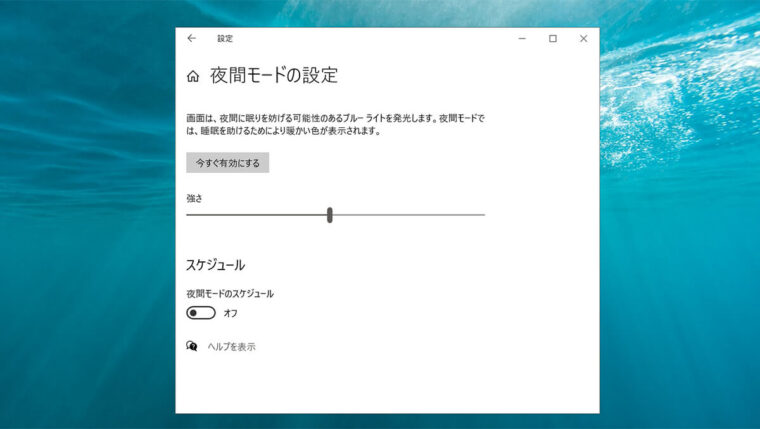
夜間モードは「設定」から色の強さやスケジュールを調整できます。
▼ 手順
1. スタートメニュー → 設定 を開く
2. 「システム」を選択
3. 左メニューの「ディスプレイ」を開く
4. 「夜間モード(ナイトライト)」をオン
■ 夜間モードの色温度(暖かさ)を調整する
「夜間モードの色がオレンジすぎる」「もっと優しい色にしたい」という人は、
色の暖かさを調整できます。
▼ 手順
- 「設定」→「システム」→「ディスプレイ」
- 「夜間モード設定」をクリック
- スライダーで色味を調整
▼ 調整のポイント
- 弱い(左側):ほんのり暖色、適度なブルーライトカット
- 強い(右側):オレンジが強く、ブルーライトがほぼカット
最初は弱めに設定し、慣れてきたら強めにする人が多いです。
■ 夜間モードを時間指定で自動オン・オフする方法
夜間モードは、毎日決まった時間に自動でオン/オフすることができます。
▼ 手順
- 「設定」→「システム」→「ディスプレイ」
- 「夜間モード設定」をクリック
- 「スケジュール」をオン
- 「時刻を設定」または「日没から日出まで」を選ぶ
▼ 「日没から日出まで」とは?
- Windows が位置情報を元に、地域の日没時間に合わせて自動調整
- 季節ごとに自動で変わるため便利
※位置情報サービスをオンにしておく必要があります。
▼ おすすめ設定例
- 21:00 〜 6:00(寝る前にPCを使う人向け)
- 日没から日出まで(自然な切り替えが欲しい人向け)
- 19:00 〜 7:00(長時間PCを使う人向け)
■ 夜間モードが使えないときの原因と対処法
「夜間モードをオンにできない」という相談もよくあります。
次の原因が考えられます。
● 原因①:古いグラフィックスドライバ
グラフィックドライバが古いと夜間モードが有効化できません。
▼ 対処法
- デバイスマネージャーを開く
- 「ディスプレイアダプター」を選択
- 右クリック → ドライバー更新
● 原因②:HDRをオンにしている
HDRと夜間モードは同時に使えないことがあります。
▼ 対処法
- 「設定 → システム → ディスプレイ → HDR」をオフにする
● 原因③:外部ディスプレイが夜間モード非対応
古いモニターは夜間モードを正しく表示できない場合があります。
▼ 対処法
- PC本体の画面で夜間モードが動作するか確認
- モニター側の設定(色温度など)で代替可能
■ 夜間モードの活用テクニック
● 仕事と私用で二重に設定
- 昼間:通常画面(ブルーライト多め)
- 夜:自動的に夜間モード
メリハリをつけると疲れにくくなります。
● 暗い部屋では「夜間モード+輝度を下げる」
画面の明るさも下げるとさらに目に優しくなります。
● 色を使う作業(デザイン・動画編集)は注意
夜間モード中は画面がオレンジがかるため、
色の確認や色編集には向きません。
→ そうした作業では「一時的に夜間モードをオフ」がおすすめ。
■ まとめ
Windowsの 夜間モード(ナイトライト) はブルーライトを抑え、
目の負担を軽減する非常に便利な機能です。
▼この記事のポイントのおさらい
- 夜間モードは画面を暖色にしてブルーライトを減らす機能
- 目の疲れ軽減、睡眠の質向上に効果的
- クイック設定や「設定 → システム → ディスプレイ」からオン/オフ可能
- 色温度(暖かさ)は自由に調整できる
- スケジュール設定で自動化できる
- HDRやドライバの影響で使えない場合もある
夜間モードを活用すれば、
夜間のパソコン作業が格段に快適になり、健康面でもメリットがあります。

Amazonのオーディオブックサービス「Audible」がサービスリニューアルされ、1/27から値段据え置き月額1500円で聴き放題サービスにリニューアルしました!
対象作品は12万冊。30日間のお試し体験が実施中なので以下にリンクを掲載します。