Windowsで「戻る」のショートカットを使う方法を、一番わかりやすくまとめて解説します。
「ブラウザで戻る」「フォルダー操作で戻る」「アプリ内操作の取り消し(Undo)」など、用途別に“戻る”が違うため、それぞれ紹介します。
Contents
「あ、しまった!」をなかったことにできる
例えば、「挿入していた画像を間違って削除してしまった」とか「コピーしようと思って範囲指定した後、間違ってDeleteキーを押して消してしまった」など「あ、しまった!」と思うことは誰しも経験があるだろう。消してしまった画像は挿入し直せばよいが、大きさや文字の折り返しの設定、挿入場所などを再現するのはなかなか手間がかかる。文字列も、「Ctrl」+「X」で切り取りしていれば、「Ctrl」+「V」で張り付けることで復活できるが、「Delete」キーで消してしまった場合はそうはいかない。
こういう状況の時に便利なのが「元に戻す」ショートカットキーだ。「元に戻す」は「アンドゥ」とも言われる。WordやExcelの場合は、左上にアイコンがあるのでそれをクリックしてもよいが、ショートカットキーを覚えておくとキーボードから手を放さなくて済むので効率がいい。
🔙 Windowsで「戻る」操作に使えるショートカットまとめ

Windowsで「戻る」といっても、次の3種類があります。
- ブラウザで前のページに戻る(←の動き)
- エクスプローラー(フォルダー)で1つ前の場所に戻る
- 操作自体を元に戻す(Undo)
それぞれショートカットが違います。
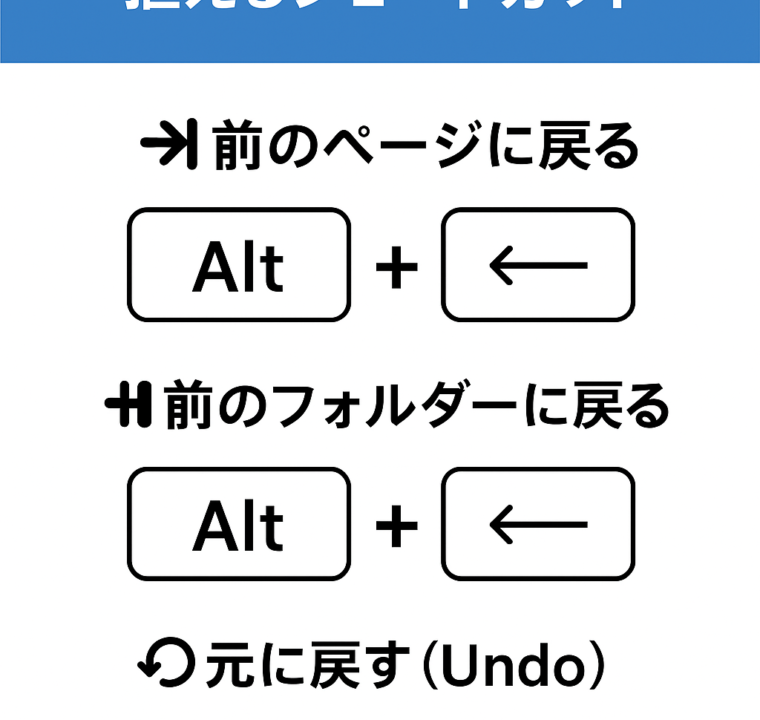
① 【ブラウザ】前のページに戻るショートカット
Edge / Chrome / Firefox 共通で使えます。
👉 Alt + ←(左矢印)
これが“戻る”のショートカットです。
▼ 動作例
- 前のページに戻る
- ワンクリック前のWebページへ移動
▼ 逆(進む)
- Alt + →(右矢印)
② 【エクスプローラー】前のフォルダーに戻るショートカット
フォルダー操作で「一つ前の場所に戻る」場合はこちら。
👉 Alt + ←
ブラウザと同じショートカットです。
▼ 逆(進む)
- Alt + →
③ 【Windowsの操作全般】“元に戻す”ショートカット(Undo)
文章を消した、画像編集を間違えた、操作を取り消したい時はこれ。
👉 Ctrl + Z
Windows全体で共通の「取り消し」ショートカットです。
▼ やり直す(Redo)
- Ctrl + Y
- または Ctrl + Shift + Z(アプリによる)
📌 用途別まとめ
| やりたいこと | ショートカット |
|---|---|
| ブラウザで前に戻る | Alt + ← |
| エクスプローラーで戻る | Alt + ← |
| ブラウザ・フォルダーで進む | Alt + → |
| 編集操作を元に戻す(Undo) | Ctrl + Z |
| 操作をやり直す(Redo) | Ctrl + Y |
👀 迷ったらこれ!
- Webページの戻る → Alt + ←
- フォルダーの戻る → Alt + ←
- 操作を元に戻す → Ctrl + Z
この3つだけ覚えれば、Windowsで困ることはほぼありません。
「Ctrl」+「Z」も「Ctrl」+「Y」も複数回利用できる。「Ctrl」+「Z」を押せば操作をさかのぼって次々に取り消していける。操作を取り消しすぎた場合は「Ctrl」+「Y」を押すと一つ戻すことができる。ただし、保存など一部の機能には利用できない。
中央揃えやボールドなど、設定が簡単なものについては「アンドゥ」や「リドゥ」を使わずに設定を解除したり再度設定したりしてもそれほど手間ではないかもしれない。しかし、上記のように挿入後に位置や大きさなどを調整した画像を復活させたり、行全体に網掛けを施したりといった、手間のかかる操作の時には非常に効率がいい。
ちなみに「行全体への網掛け」は、
・「罫線」の「線種とページ罫線と網かけの設定」を選択する
・「網かけ」タブの「背景の色」で色を選択
・「設定対象」を「段落」に
といった手順を踏む必要がある。
直前の操作を繰り返す際にも便利に使える
上記で紹介した「Ctrl」+「Y」のショートカットは「やり直しをやり直す」だけでなく、「繰り返し」にも利用できる。
見出しがたくさんある場合は次々に設定していってもよいし、「Ctrl」キーで見出し行を複数範囲選択した後に「Ctrl」+「Y」キーを押すと、選択したすべての行に網かけを設定できる。
◆今回のおさらい◆
[Ctrl]+[Z] 元に戻す(アンドゥ)
「Ctrl」+「Y」 もう一度やり直す(リドゥ)/繰り返す

Amazonのオーディオブックサービス「Audible」がサービスリニューアルされ、1/27から値段据え置き月額1500円で聴き放題サービスにリニューアルしました!
対象作品は12万冊。30日間のお試し体験が実施中なので以下にリンクを掲載します。