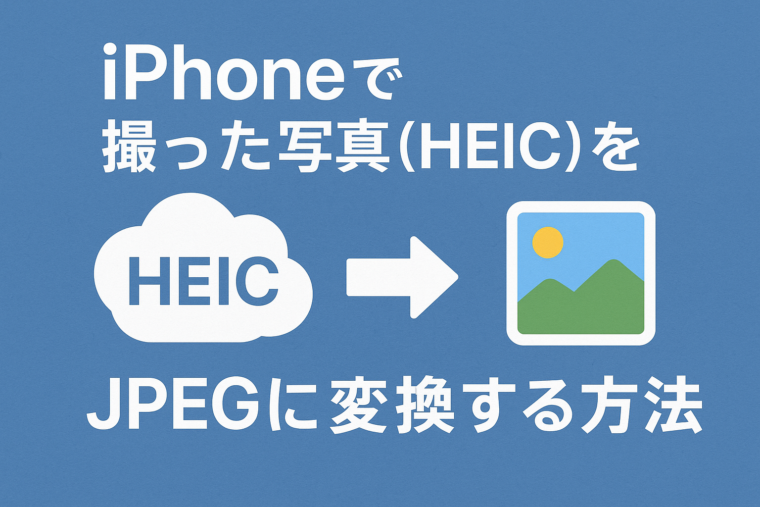
以下にiPhoneで撮った写真(HEIC形式)をiPhoneだけでJPEG形式に変換する方法をわかりやすく解説します。
Contents
iPhoneで撮った写真(HEIC形式)をiPhoneでJPEGに変換する方法を徹底解説
iPhoneで撮った写真をWindowsパソコンで開こうとしたら「HEIC形式で開けない…」と困った経験はありませんか?
iPhoneはデフォルト設定で、写真を**HEIF(拡張子:HEIC)**形式で保存します。HEICは高画質のままデータを軽くできる優れた形式ですが、環境によっては互換性が低いため、JPEG形式に変換したいケースが多々あります。
本記事では、iPhoneのみで「HEIC → JPEG」に変換する方法を、目的別に詳しく解説します。アプリ不要で変換できる方法から、設定を変更して最初からJPEGで保存する方法、さらにはオンライン変換やショートカットを使った自動化まで、iPhoneユーザーにとって知っておきたい情報をまとめています。
目次
- HEIC形式とは?JPEGとの違いを簡単に解説
- iPhoneでHEICをJPEGに変換する主な方法
- 写真を共有するときに自動でJPEGに変換する方法
- 最初からiPhoneの写真をJPEGで撮影する設定
- 写真アプリから簡単にJPEGを書き出す方法
- ファイルアプリを使ったJPEG変換の手順
- オンライン変換サイトでJPEGに変換する方法
- ショートカットアプリで自動でJPEGに変換する方法
- まとめ:用途別に最適な変換方法を選ぶ
1. HEIC形式とは?JPEGとの違いを簡単に解説
HEIC形式とは
HEICは「High Efficiency Image File Format(高効率画像ファイル形式)」の略で、iOS 11(iPhone 7以降)から採用されました。
主に以下の特徴があります。
- 高画質のままファイルサイズが小さい
- **写真の“深度情報”や“ライブフォト情報”**を保存できる
- iPhoneやMacでは標準で対応
JPEGとの違い
| 項目 | HEIC | JPEG |
|---|---|---|
| 画質 | 高画質 | 圧縮で劣化しやすい |
| ファイルサイズ | 小さい | 大きめ |
| 互換性 | 低い(Windows・古い端末で開けない場合あり) | 非常に高い |
| iPhoneでの標準設定 | HEICがデフォルト | 設定変更で可能 |
写真をパソコンで編集したい、ネットにアップしたい、共有したい場合は、JPEGに変換すると便利です。
2. iPhoneでHEICをJPEGに変換する主な方法
iPhoneだけでHEICをJPEGへ変換するには、以下のような方法があります。
- ①カメラ設定を変更して最初からJPEGで撮影する
- ②共有時に自動変換する
- ③ファイルアプリでJPEGに書き出す
- ④ショートカットアプリで自動変換
- ⑤オンライン変換サイトでJPEG化する
この記事では、すべての手順を画像なしでもわかりやすく解説します。
3. 写真を共有するときに自動でJPEGに変換する方法
iPhoneは、AirDrop・メール・LINEなど外部共有時にJPEGへ自動変換してくれます。
AirDropでJPEGに変換する手順
- 写真アプリを開く
- HEICの写真を選ぶ
- 左下の「共有」ボタンをタップ
- AirDropで相手を選ぶ
送信されるデータは自動でJPEGに変換されます。
メール送信でもJPEG変換される
メールアプリから写真を添付すると、iPhone側でJPEGに変換して送信します。
相手はJPEGで受信するため、相手がWindowsでも問題なく開けます。
4. 最初からiPhoneの写真をJPEGで撮影する設定
HEIC → JPEGへ変換する手間をなくすには、最初からJPEG形式で保存する設定にするのが最も簡単です。
設定変更の手順
- 設定アプリを開く
- カメラをタップ
- フォーマットを選択
- 「互換性優先」にチェックを入れる
これで、今後撮影する写真は**JPEG形式(動画はH.264)**で保存されます。
メリット
- 最初からJPEGなので変換不要
- Windowsでも画像がそのまま開ける
デメリット
- HEICよりファイルサイズが大きく、ストレージを多く消費
- 深度情報など一部の機能が非対応になる場合がある
5. 写真アプリから簡単にJPEGを書き出す方法
写真アプリを使うと、HEICをJPEGとして書き出すこともできます。
手順
- 写真アプリを開く
- 変換したいHEIC写真を選ぶ
- 左下の共有をタップ
- コピーを選択
- ホーム画面に戻り、メモアプリを開く
- 新規メモに貼り付け → メモの写真を保存
貼り付けるとメモアプリ側で自動的にJPEGとして保存されます。
これは簡易的な方法ですが、アプリ不要で手軽にJPEGにしたい人に向いています。
6. ファイルアプリを使ったJPEG変換の手順
実は「ファイルアプリ」でもJPEGに変換できます。
手順
- 写真アプリ → HEIC写真を選択
- 下の共有メニューから “コピー” を選ぶ
- ファイルアプリを開く
- 任意のフォルダ(iCloud Drive でもOK)に長押し → ペースト
これだけで、貼り付けられた写真が JPEG形式 になります。
ファイル管理をしている人には使いやすく、複数枚の変換にも向いています。
7. オンライン変換サイトでJPEGに変換する方法
どうしてもHEIC大量変換が必要な場合、ブラウザで使えるオンライン変換が便利です。
Safariで開くだけで使えるため、アプリをインストールする必要がありません。
操作手順
- Safariで「HEIC JPEG 変換」などと検索
- 変換サイトを開く
- HEICの写真を選択してアップロード
- 「JPEGに変換」ボタンを押す
- ダウンロードして保存
注意点
- 大量の写真をアップロードするのでプライバシー面に注意
- Wi-Fi環境での利用を推奨
- オンライン変換は通信量が多く、スピードもやや遅い
オンラインツールは便利ですが、大事な写真やプライバシー写真の変換には、別の方法をおすすめします。
8. ショートカットアプリで自動でJPEGに変換する方法
iPhone標準の“ショートカット”アプリを使うと、ボタン1つで写真をJPEGに変換できる仕組みが作れます。
ショートカットの作り方(簡単版)
- ショートカットアプリを開く
- 右上「+」をタップ
- 「アクションを追加」→「メディア」を選ぶ
- 「イメージを変換」を追加
- 形式を「JPEG」に設定
- 「共有」または「ファイルに保存」を追加
- 名前をつけて完了
これで、
- ボタンを押す → 写真を選択 → 即JPEGに変換
という便利なツールが完成します。
大量変換したい人や、頻繁にHEIC → JPEG変換を行う人に最適です。
9. まとめ:用途別に最適な変換方法を選ぶ
iPhoneのHEIC形式は便利ですが、時に互換性の問題で困ることがあります。本記事で紹介した方法は、どれもiPhoneだけで完結できるので、目的別に選ぶだけで簡単にJPEGへ変換できます。
最も手軽な方法
- AirDrop / メールの共有時の自動変換
変換の手間を省きたい場合
- カメラ設定を「互換性優先」=最初からJPEGで撮影
ローカルで確実に変換したい
- ファイルアプリにコピー → JPEG化
大量変換したい
- ショートカットアプリで一括変換
特定の写真だけ変換したい
- メモアプリに貼り付ける簡易変換
iPhoneだけでできる方法が多いので、自分の用途に合わせて最適な方法を選んでみてください。

Amazonのオーディオブックサービス「Audible」がサービスリニューアルされ、1/27から値段据え置き月額1500円で聴き放題サービスにリニューアルしました!
対象作品は12万冊。30日間のお試し体験が実施中なので以下にリンクを掲載します。