Contents
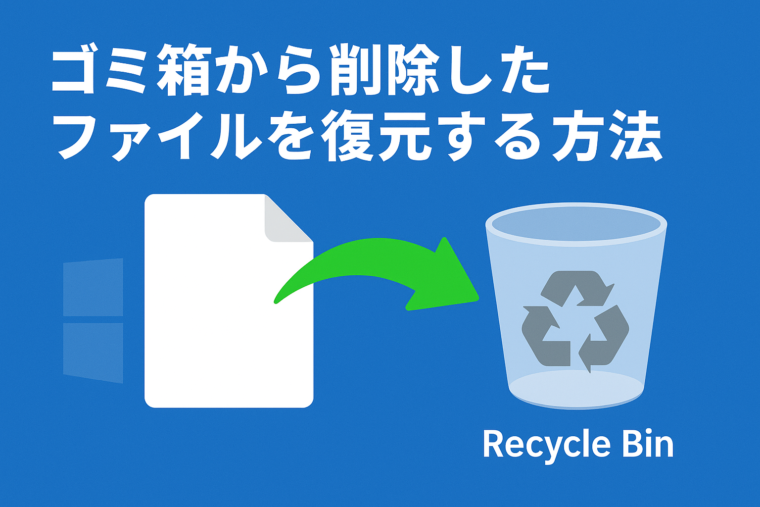
【Windows】ゴミ箱から削除したファイルを復元する方法
―うっかり消したデータを取り戻す!―
はじめに:ゴミ箱に捨てたファイル、実はまだ戻せます
「間違って削除してしまった!」
そんな経験、誰にでもありますよね。
Windowsの「ゴミ箱」に入ったファイルは、完全に削除される前なら簡単に元に戻すことができます。
しかも、特別なソフトを使わなくてもOK。
この記事では、
- ゴミ箱からの復元方法
- ゴミ箱を空にしてしまった場合の対処法
- 復元ソフトの活用方法
を順番に解説します。
1. ゴミ箱の中身を確認する

手順①:デスクトップの「ゴミ箱」を開く
- デスクトップ上の「ゴミ箱」アイコンをダブルクリックします。
- ゴミ箱の中に、削除したファイルの一覧が表示されます。
手順②:復元したいファイルを探す
- 名前、日付、種類などでソートして探します。
- 検索バーでファイル名の一部を入力してもOK。
2. ゴミ箱から復元する方法(最も簡単)
見つけたファイルを元の場所に戻すだけで復元できます。
手順
- 復元したいファイルを右クリック
- 「元に戻す」を選択
これで、ファイルは削除前にあったフォルダへ戻ります。
✅ ワンポイント
- 複数ファイルをまとめて復元したい場合は、Ctrlキーを押しながら選択して「右クリック → 元に戻す」で一括復元できます。
3. ゴミ箱を空にしてしまった場合の対処法
「ゴミ箱を空にする」をクリックしてしまった…。
そんな場合でも、まだ復元のチャンスは残っています。
方法①:以前のバージョンから復元する(バックアップがある場合)
Windowsには自動バックアップ機能(ファイル履歴・復元ポイント)があります。
手順
- ファイルがあったフォルダを右クリック
- 「以前のバージョンを復元」を選択
- 一覧から復元したい日時を選び、「復元」をクリック
※この機能はバックアップが有効になっている場合のみ利用できます。
方法②:復元ソフトを使う(バックアップがない場合)
バックアップが無効、またはゴミ箱から完全削除した場合は、
データ復旧ソフトを使う方法があります。
代表的なものとしては:
- Recuva(無料・軽量で人気)
- Disk Drill(日本語対応)
- EaseUS Data Recovery Wizard(復元率が高い)
これらのツールは、削除されたファイルの断片をディスク上からスキャンして復元します。
使用のポイント
- 復元したいドライブに新しいデータを書き込まない(上書き防止)
- 別のドライブやUSBメモリに復元先を指定する
4. ゴミ箱の設定を見直す
誤って削除してしまうのを防ぐために、ゴミ箱の設定をチェックしておきましょう。
設定手順
- デスクトップの「ゴミ箱」アイコンを右クリック
- 「プロパティ」を選択
- 以下の設定を確認
- 「ファイルを削除する前に確認メッセージを表示する」→ チェックを入れる
- 「ゴミ箱に移動せず、すぐに削除する」→ チェックを外す
🔒 これで、誤削除を防止し、安心してファイルを扱えます。
5. 復元を確実に成功させるための注意点
| 注意点 | 内容 |
|---|---|
| ゴミ箱を空にしない | 消した直後ならほぼ確実に復元可能 |
| 上書きを避ける | 新しいファイル保存で復元率が下がる |
| 定期バックアップをとる | ファイル履歴・OneDriveを活用 |
データ復元は時間との勝負です。削除後すぐに操作することで、成功率が大幅に上がります。
まとめ:焦らず対処すれば、削除ファイルは戻せる
うっかり削除しても、ゴミ箱に残っているうちは簡単に復元可能です。
もし完全に消してしまった場合でも、復元ソフトやバックアップ機能で取り戻せる可能性があります。
最後にポイントをおさらいしましょう👇
- ゴミ箱内なら右クリックで「元に戻す」
- ゴミ箱を空にした場合は「以前のバージョン」または復元ソフト
- 今後に備えて「削除前の確認」をオンにする
小さな対策で、大切なデータを守れます。
あなたのWindowsを、安心して使える環境に整えましょう。
📘 筆者メモ
「消してしまった!」と焦る前に、まずはゴミ箱を確認。
Windowsは意外と“優しい”設計をしているので、落ち着いて手順を進めれば大丈夫です。

Amazonのオーディオブックサービス「Audible」がサービスリニューアルされ、1/27から値段据え置き月額1500円で聴き放題サービスにリニューアルしました!
対象作品は12万冊。30日間のお試し体験が実施中なので以下にリンクを掲載します。