「Gmailで一斉送信する方法」をまとめました。
Contents
Gmailで一斉送信する方法をわかりやすく解説
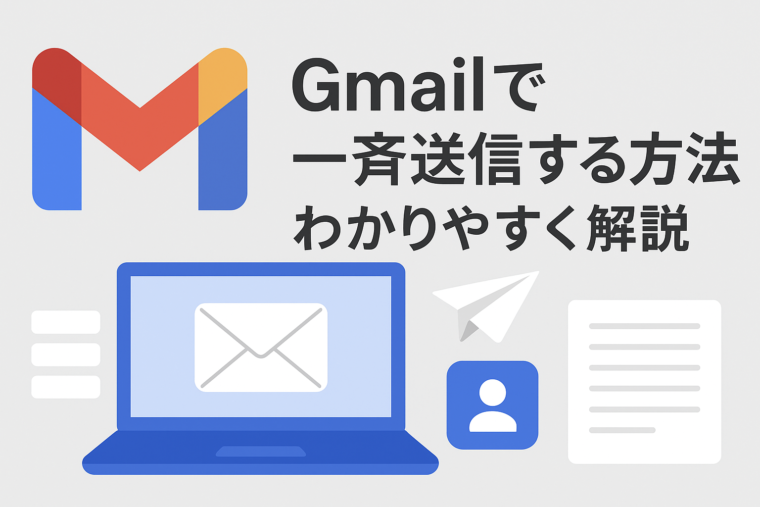
メールマーケティングや、仕事・学校での連絡共有など、複数人へ同じ内容のメールを一度に送りたい場面は多くあります。そんなときに便利なのが「Gmailでの一斉送信」です。Gmailは個人利用でもビジネスでも広く使われており、一斉送信の方法も組み合わせ次第で複数存在します。
本記事では、初心者でも理解しやすいように、Gmailで一斉送信するための具体的な手順・注意点・便利な機能・効率化のコツを詳しく解説します。大量送信を行う際の注意点や、メールが迷惑メール扱いされないためのポイントも盛り込みました。
これから Gmail を使って効率的に情報発信したい方は、ぜひ最後までご覧ください。
■ Gmailで一斉送信する代表的な方法
Gmailで一斉送信するには、主に以下の4つの方法があります。
- 宛先(To / Cc / Bcc)に複数のメールアドレスを追加する
- Google 連絡先で「ラベル」を作り、グループ宛に送信する
- Google グループを使って一斉配信専用のアドレスを作る
- メール配信ツール(SendGrid、Mailchimpなど)と連携する
この中で、もっとも一般的で安全なのは Bcc を使った送信方法 と Google連絡先のラベル活用 の2つです。本記事ではこの2つを中心に、わかりやすく解説します。
■ 一斉送信で「Bcc」を使うべき理由
一斉送信するときに「To」に複数のアドレスを書く人がいますが、それは避けるべきです。理由は以下の通りです。
- 受信者同士が互いのメールアドレスを確認できてしまう
- 個人情報漏えいとしてトラブルになるリスクが高い
- 誰に送ったか丸見えになり、ビジネスでは失礼にあたる
- メールが迷惑メール扱いされやすい
一斉送信には 必ず Bcc(ブラインドカーボンコピー) を使います。
Bccは他の受信者にアドレスが見えないため、安全性が高い方法です。
■ 方法①:Bccを使って一斉送信する手順
最も簡単にできる一斉送信方法です。
【手順1】新規メールを作成
Gmailを開き、左上の「作成」をクリックします。
【手順2】宛先欄の「Bcc」を表示
新しいメール画面が開いたら、「Cc / Bcc」をクリックしてBcc欄を表示します。
【手順3】Bccに送信先メールアドレスを入力
Bcc欄に、送りたい相手のメールアドレスを複数入力します。
- 1行に1つ入力してエンター
- またはカンマ区切りで入力も可能
- 数十件程度までの軽い一斉送信に最適
【手順4】件名・本文を入力して送信
件名と本文を記入し、送信ボタンを押せば完了です。
■ 大量送信するときの注意点(重要)
Gmailは個人向けであるため、一度に大量のメールを送ると制限がかかることがあります。
▼ Gmailでは以下の制限があります:
- 1日の送信上限:約500件(通常アカウント)
- GWS(Google Workspace):最大2,000件ほど
- 迷惑メール扱いされた場合、数日間送信制限がかかる
そのため、100件以上のメールを頻繁に送る場合は、後述する Googleグループ や メール配信ツール を使った方が安全です。
■ 方法②:Google連絡先の「ラベル」でまとめて一斉送信
頻繁に同じグループへメールを送るなら、この方法が最も便利です。
▼ ステップ1:Google連絡先を開く
Gmail右上の「Googleアプリ」→「連絡先」を選択します。
▼ ステップ2:連絡先を登録
一斉送信用に送りたいメールアドレスをすべて登録します。
▼ ステップ3:グループ化する(ラベル作成)
- 左メニューの「ラベルを作成」をクリック
- ラベル名(例:営業チーム・サークルメンバー等)を入力
- 作成したラベルに複数の連絡先を追加する
▼ ステップ4:Gmailからラベル宛にメールを作成
Gmailに戻り、新規メールを作成します。
宛先欄に、作成したラベル名を入力すると
ラベルに登録した全員が自動でBccに追加される
ため非常に効率的です。
■ 方法③:Googleグループでメーリングリストを作る
学校・会社・地域団体など、大人数へ定期的に配信したい場合はこちらがおすすめです。
▼ Googleグループのメリット
- メールアドレス1つに送るだけで全員に配信される
- 特定メンバーのみ投稿可能などの権限管理が可能
- 迷惑メール判定されにくい
- 履歴機能で過去のメールも共有できる
一度グループを作れば、送信アドレスは1つで済むので運用が簡単です。
■ 方法④:メール配信ツールと組み合わせる
ビジネス用途で大量メールを送る場合は、Gmail単体では限界があります。
- Mailchimp
- SendGrid
- Benchmark Email
- Google Workspace + サードパーティツール
これらを利用すれば、数千件以上のメールも安全に送れるうえ、開封率・クリック率などマーケティングの分析もできます。
■ 一斉送信メールの書き方のコツ
一斉送信は便利ですが、使い方を間違えると迷惑メールになったり、企業イメージを損なう原因になります。
▼ 読まれやすい件名
- 【重要】〜
- 【期限あり】〜
- 〜のお知らせ
- 〜のご案内
件名で内容がわかるようにします。
▼ 本文のポイント
- 必ず挨拶を入れる
- 長すぎず短すぎず
- 箇条書きを使って読みやすく
- 重要事項は上部に記載
▼ 署名
- 名前
- 部署・会社名
- メールアドレス
- 電話番号
ビジネスメールとしての信頼性が向上します。
■ 迷惑メールと判断されないための3つの注意点
Gmailは迷惑メール判定が非常に厳しいため、一斉送信では以下に注意してください。
① 同じ内容を短時間で大量送信しない
短時間で数百件送ると、スパム扱いされる可能性が高くなります。
② 不要なURLを入れすぎない
URLが多いほど迷惑メール判定されやすくなります。
③ 言い回しに注意する
「無料」「限定」「今すぐ登録」など、広告色が強い言葉は危険です。
■ 一斉送信がうまくいかない時のチェックポイント
- Bcc欄が空になっていないか
- 送信上限を超えていないか
- アドレスの入力ミスがないか
- 添付ファイルが重すぎないか
- ネット回線が不安定でないか
特に 送信制限 が原因の場合、数時間〜24時間は送信できない場合があります。
■ まとめ:用途に合った方法を使えばGmailでも十分に一斉送信できる
Gmailはとても便利なメールサービスですが、一斉送信の用途に合わせた方法を選ぶことが成功のポイントです。
▼ まとめ
- 少人数 → Bcc を使った一斉送信
- 毎回送る相手が同じ → Google連絡先のラベル
- 団体・チームで共有 → Googleグループ
- 大量配信 → 外部配信ツール
これらを組み合わせることで、効率的で安全なメール送信が可能になります。

Amazonのオーディオブックサービス「Audible」がサービスリニューアルされ、1/27から値段据え置き月額1500円で聴き放題サービスにリニューアルしました!
対象作品は12万冊。30日間のお試し体験が実施中なので以下にリンクを掲載します。