以下は 【Windows 11】表示言語を日本語以外の外国語に変更する方法を解説します
Contents
【Windows 11】表示言語を日本語以外の外国語に変更する方法を徹底解説
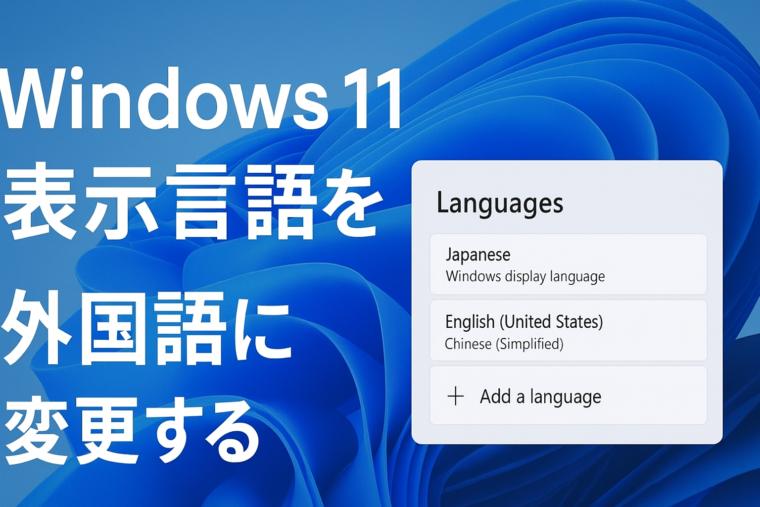
Windows 11 は日本語だけでなく、英語・中国語・韓国語・スペイン語など、世界中の言語を表示言語として利用できます。
PC を海外仕様にしたい場合や、語学学習の一環として OS 全体を外国語にしたい場合、または海外向けのソフトを使うために英語表示が必要な場合など、多くの場面で「表示言語の変更」が役立ちます。
本記事では Windows 11 の表示言語を日本語以外の外国語に変更する手順 を、初心者でも迷わないようにわかりやすく解説します。
表示言語を追加する方法から、PC 全体の表示を完全に切り替える方法、元に戻す方法までしっかり解説しています。
■ Windows 11 の「表示言語」とは?
まず「表示言語」とは何かを理解しておくと、後の設定がスムーズになります。
● 表示言語で変わるもの
- 設定画面のメニュー表記
- ファイルエクスプローラーのメニュー
- 右クリックメニュー
- 一部のアプリの UI
- 通知やシステムダイアログ
- スタートメニューの項目
要するに、Windows 11 全体の文字表示が指定した言語に変わるということです。
● 表示言語で変わらないもの
- インストールしているソフトによっては独自の表示言語設定が必要
- 日本語キーボードの配列は変更されない
- Web サイトの言語設定はブラウザ側で別設定が必要
表示言語=PC の見え方そのものを変える設定、と覚えておけば間違いありません。
■ 表示言語を外国語に変更する前に確認すべきこと
表示言語を変更すると、UI 全体が新しい言語で表示されるため、設定画面が読めなくなって困るケースがあります。特に英語以外(中国語、フランス語、アラビア語など)に変更する場合は注意が必要です。
● 注意点
- 設定画面の読み方がわからなくなる可能性がある
- アプリによっては日本語に戻すまで一部機能が使いにくくなる場合がある
- 会社の PC では管理者権限が必要なことがある
- プロファイルデータのダウンロードに時間がかかる場合がある
問題が起きたら、同じ手順で「日本語」を選び直せば元に戻せるので安心してください。
■ 【ステップ1】Windows 11 に外国語を追加する
まずは表示したい外国語を Windows に追加します。
デフォルトでは日本語しか入っていないため、英語・韓国語・スペイン語などは自分で追加する必要があります。
● 1. 設定を開く
スタートボタン → 設定 を開きます。
● 2. 「時刻と言語」を選ぶ
左側メニューから 時刻と言語(Time & language) をクリック。
● 3. 「言語と地域」を開く
「言語と地域(Language & region)」を選択します。
● 4. 言語を追加
「優先する言語」の下にある 言語を追加(Add a language) をクリック。
すると検索欄が表示されるので、追加したい言語を入力します。
追加できる代表的な言語例
- English(英語)
- 한국어(韓国語)
- 中文(中国語:簡体字・繁体字)
- Español(スペイン語)
- Français(フランス語)
- Deutsch(ドイツ語)
- Italiano(イタリア語)
- العربية(アラビア語)
- हिन्दी(ヒンディー語)
など、100以上の言語が選択可能です。
選びたい言語をクリックし、「次へ」→「インストール」を選択します。
■ 【ステップ2】追加した言語を「表示言語」に変更する
言語を追加しただけでは、表示は日本語のままです。
実際に OS 全体の表示言語を変更するためには、次の設定を行います。
● 1. 表示言語を切り替える
追加した言語の右側にある「…」をクリックし、
Windows の表示言語に設定(Set as Windows display language) を選びます。
もしくは、画面上部の「Windows の表示言語」のプルダウンで選択しても OK です。
● 2. サインアウトして反映させる
表示言語を変更すると、
「サインアウトして変更を適用しますか?」
と表示されます。
→「はい」を選びサインアウト
その後、再度ログインすると UI が外国語に変わっています。
■ 【ステップ3】表示言語変更後の画面例
変更後は設定画面やメニューがすべて新しい言語に変わります。
● 英語表示の場合
- Settings
- System
- Personalization
- File Explorer
など、一般的な英語 UI になります。
● 韓国語の場合
- 설정
- 시스템
- 개인 설정
● 中国語(簡体字)の場合
- 设置
- 系统
- 个性化
元が日本語でも UI 全体が切り替わるため、まるで海外 PC のような見た目になります。
■ 【ステップ4】元の日本語に戻す方法
もし外国語 UI で操作が難しくなったら、同じ手順で日本語に戻せます。
● 1. Settings(設定)を開く
日本語に戻したい場合は英語でもわかる「⚙」アイコンをクリックするのが確実です。
● 2. Time & language(時刻と言語)へ
→ Language & region(言語と地域)へ進む。
● 3. 日本語(Japanese)を選んで “Set as Windows display language” を押す
その後サインアウトすれば元通りに戻ります。
■ よくある質問(FAQ)
● Q1. 表示言語とキーボード言語は別ですか?
はい、まったく別物です。
表示言語を英語にしても、日本語キーボードであれば入力は普通に日本語のままです。
必要なら「キーボードレイアウトの追加」も別途設定してください。
● Q2. 表示言語が一部だけ変わらないのはなぜ?
一部のアプリはアプリ側に言語設定を持っている場合があります。
Office、Adobe、ブラウザなどはアプリ内で設定変更が必要なことがあります。
● Q3. 企業 PC で言語追加できない
管理者権限が必要なケースがあります。
IT 管理者に依頼してください。
■ まとめ:Windows 11 の表示言語変更は意外と簡単!
Windows 11 は多言語に対応しているため、以下のステップで簡単に外国語表示に切り替えることができます。
- 設定 → 時刻と言語 → 言語と地域を開く
- 言語を追加し、外国語パックをインストール
- Windows の表示言語として設定する
- サインアウトして反映
語学学習、海外出張・留学、国際対応の業務など、外国語表示はさまざまなシーンで役立ちます。
必要に応じていつでも日本語に戻すことも可能なので、気軽に試してみてください。

Amazonのオーディオブックサービス「Audible」がサービスリニューアルされ、1/27から値段据え置き月額1500円で聴き放題サービスにリニューアルしました!
対象作品は12万冊。30日間のお試し体験が実施中なので以下にリンクを掲載します。