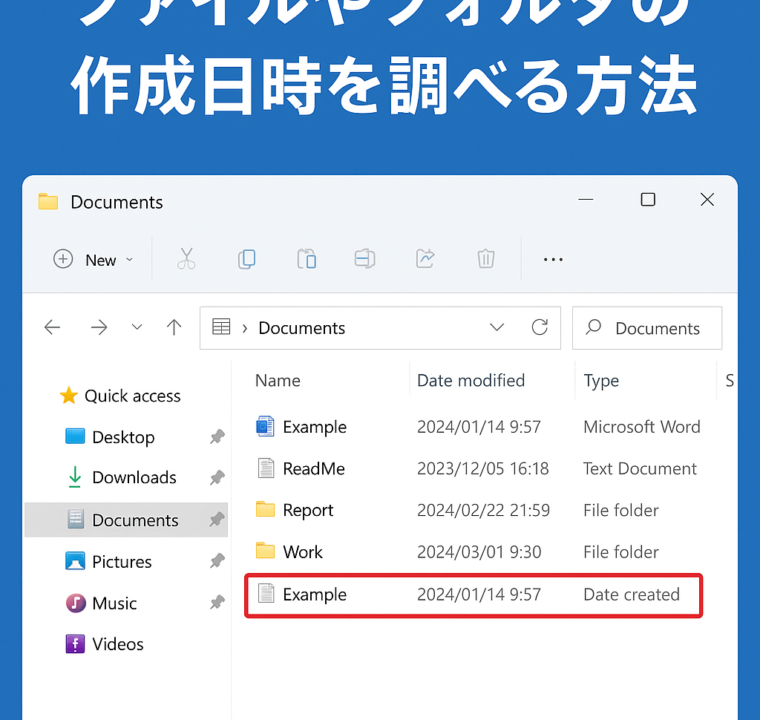
以下に、【Windows 11】ファイルやフォルダの作成日時を調べる方法を、解説します
Contents
- 【Windows 11】ファイルやフォルダの作成日時を調べる方法をわかりやすく解説
- 1. Windows 11で確認できる「日時情報」の種類
- 2. 【最も簡単】ファイル・フォルダの作成日時を調べる手順(右クリックから確認)
- 3. エクスプローラーで「作成日時」列を表示して一覧で確認する方法
- 4. フォルダの作成日時を調べるときの注意点
- 5. タスクバー検索から「プロパティ」を開く方法(応用)
- 6. 作成日時が変わってしまうケース(知っておくべき注意点)
- 7. 写真や動画の場合は「撮影日時」が別に存在する
- 8. エクスプローラーで日時情報をより見やすくする裏技
- 9. 作成日時を変えたい場合は?
- 10. まとめ:作成日時を把握するとファイル管理が圧倒的に楽になる
【Windows 11】ファイルやフォルダの作成日時を調べる方法をわかりやすく解説
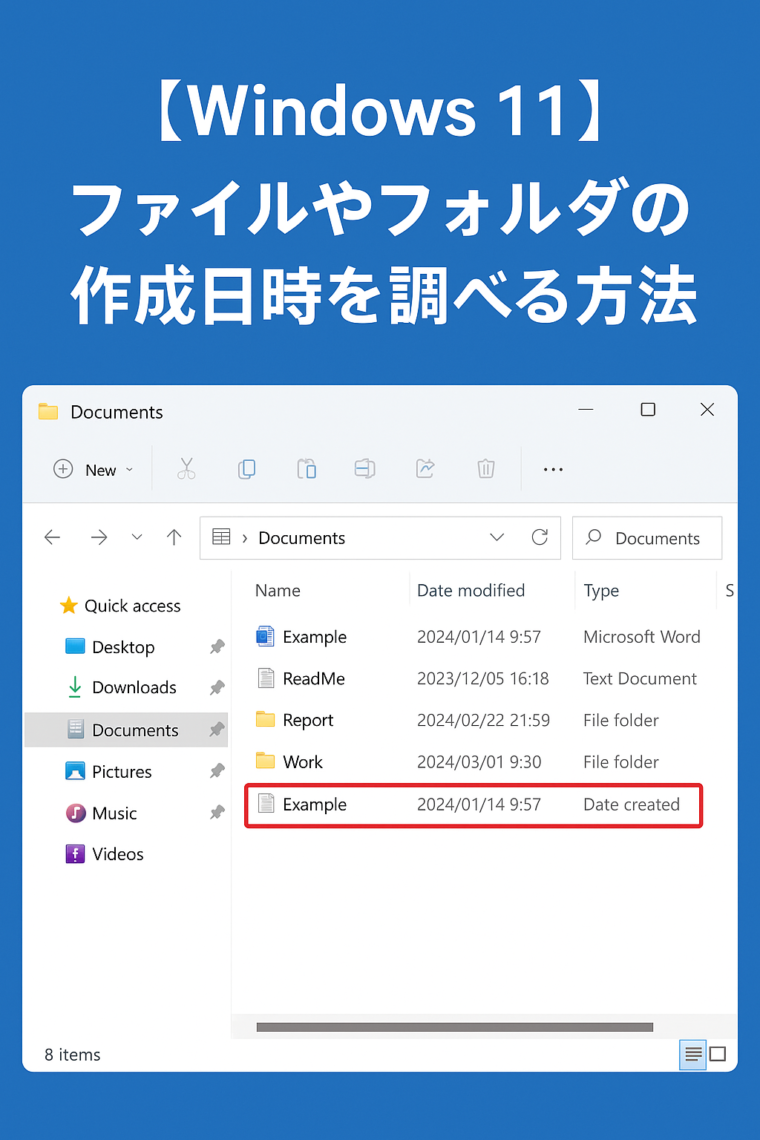
Windows 11では、ファイルやフォルダの「作成日時」「更新日時」「アクセス日時」など、詳細な時刻情報を確認できます。これらの情報は、作業履歴を把握したり、ファイル管理を効率化したりする上でとても重要です。特に、複数のファイルを扱う仕事や、写真・動画・資料を日付で整理したい場合は、正確な作成日時を知っておくことが役に立ちます。
本記事では、Windows 11でファイルやフォルダの作成日時を調べる具体的な方法を、初心者でも迷わず実践できるよう、丁寧に解説します。ファイルを右クリックして確認する基本操作から、エクスプローラーの詳細表示、プロパティ画面、フォルダ作成日の見方、さらには作成日時が変わるケースなど知っておくべきポイントまで詳しく紹介します。
1. Windows 11で確認できる「日時情報」の種類
Windows 11のファイル・フォルダには、主に次の3つの日時情報が付与されています。
● 作成日時
そのファイルやフォルダが PCに作成・保存された日時
例:ダウンロードしたとき、コピーして貼り付けたとき、新規作成したとき
● 更新日時
内容を 最後に編集した日時
例:文章を書き換えた、画像を加工した、ファイル名を変更した
● アクセス日時
そのファイルを 最後に開いた日時
例:ファイルをクリックして読み込んだ、プレビューを表示した
作成日時を調べたい場合、多くのケースでは「プロパティ」画面から確認することができます。これら3つの日時が並んで表示されるため、違いを理解しておくことで、ファイル操作の履歴をより正確に把握できます。
2. 【最も簡単】ファイル・フォルダの作成日時を調べる手順(右クリックから確認)
まずは、誰でもできる最も簡単な方法から紹介します。
■ 手順
- 作成日時を調べたいファイル または フォルダ を右クリック
- 表示されたメニューから 「プロパティ」 を選択
- 「全般」タブが開くので、画面下部の「作成日時」を確認する
この方法が、一番シンプルで確実です。
■ ポイント
- 「作成日時」「更新日時」「アクセス日時」の3つがまとめて確認できる
- ソフトを開かずに調べられるので効率的
- PC初心者でも迷うことがない
特にブログ記事や業務で使用する資料など、複数のファイルを扱う場合、このプロパティ画面は頻繁に使うことになります。
3. エクスプローラーで「作成日時」列を表示して一覧で確認する方法
ファイルを1つずつ右クリックして確認するのは、数が多いと大変です。
そこで便利なのが、エクスプローラーの表示列に「作成日時」を追加する方法です。
■ 手順
- エクスプローラー(フォルダ)を開く
- 上部メニューから 「表示」 → 「詳細」 を選択
- 列のタイトル行(名前、更新日時などが並ぶ部分)を右クリック
- 表示されたメニューから 「作成日時」 にチェックを入れる
■ これでできること
- フォルダ内のファイルを 作成日時順に並べ替え できる
- 古いファイル・新しいファイルを一目で判断できる
- 写真・動画・文章を日付ごとに整理しやすい
大量のファイルを定期的に管理している人は、この機能を追加しておくことを強くおすすめします。
4. フォルダの作成日時を調べるときの注意点
フォルダの「作成日時」は、ファイルと少し意味が異なる場合があります。
● フォルダの作成日時は「PCに作られた時間」
フォルダは、次のタイミングで作成日時が記録されます。
- 新規作成したとき
- 別の場所からコピーしたとき
- ZIPを展開して生成されたとき
たとえ中のファイルが昔のものであっても、フォルダそのものの作成日時は 作られた瞬間 になります。
● フォルダ移動では作成日時は変わらない
同じPC内でフォルダを移動しても、作成日時は変化しません。
5. タスクバー検索から「プロパティ」を開く方法(応用)
右クリック以外にも、ファイルのプロパティを調べる方法があります。
■ 手順
- タスクバーの検索ボックスを開く
- ファイル名を入力して検索
- 検索結果を右クリックして 「ファイルの場所を開く」
- 対象のファイルがフォルダ内で選択されるので、右クリック → 「プロパティ」
普段タスクバー検索をよく使う人には便利な方法です。
6. 作成日時が変わってしまうケース(知っておくべき注意点)
Windowsの仕組み上、作成日時は完全に固定されるわけではありません。
知らないうちに変わってしまう場合もあります。
● 他のフォルダへ「コピー」した場合
コピーした側のファイルは、コピーした時点が作成日時になる
● ZIPを展開した場合
展開後のファイルは、展開した瞬間に作成されたとみなされる
● 外部ドライブ(USBなど)から移動した場合
環境によって作成日時が保持されなかったり、変わったりすることがある
● アプリが作成日時を書き換える場合
画像編集ソフトなど、一部アプリは内部処理で作成日時を変更することがある
作成日時を記録として厳密に扱いたい場合は、こういった仕組みを理解しておくと混乱を防げます。
7. 写真や動画の場合は「撮影日時」が別に存在する
画像・動画ファイルは「作成日時」だけでなく、カメラやスマホで撮影された「撮影日時」を含んでいることがあります。
■ 撮影日時を確認する方法
- 画像ファイルを右クリック
- 「プロパティ」
- 「詳細」タブ を開く
- 「撮影日時」「デジタル化日時」などを確認
特にスマホ写真の場合、保存先に移動したりコピーしても「撮影日時」は残ることが多いため、写真整理の参考になります。
8. エクスプローラーで日時情報をより見やすくする裏技
Windows 11では、表示モードを工夫することで日時情報がさらに見やすくなります。
● ファイルを「グループ化」する
エクスプローラー → 「表示」 → 「グループ化」 → 「更新日時」など
→ 日付のまとまりごとに自動で分類される
● 「並べ替え」を活用する
右上の「並べ替え」から
- 作成日時順
- 更新日時順
- 名前順
など柔軟に変更可能。
写真フォルダ・ダウンロードフォルダなどで特に便利です。
9. 作成日時を変えたい場合は?
Windows標準では、作成日時を直接変更する機能はありません。
ただし、どうしても変更したい場合は専用ソフトを使う必要があります。
※ ブログ読者向けの注意
作成日時を変更する行為は、場合によっては記録改ざんとみなされることもあるため、業務用途では慎重に扱うべきです。
10. まとめ:作成日時を把握するとファイル管理が圧倒的に楽になる
Windows 11でファイルやフォルダの作成日時を調べる方法は、非常にシンプルです。
■ 基本
→ 右クリック → プロパティ → 作成日時を確認
■ まとめて確認したい
→ エクスプローラーの列に「作成日時」を追加
■ 写真・動画は「撮影日時」も確認できる
→ 詳細タブでチェック
■ 作成日時が変化する仕組みを理解しておく
→ コピー・展開などで新しい日時が付与されることがある
ファイル管理や写真整理、業務資料の追跡など、作成日時は非常に役立つ情報です。
特にブログ記事を作成する際、スクリーンショットや資料ファイルの日付をチェックしておくと、記事内容の正確性も高まります。

Amazonのオーディオブックサービス「Audible」がサービスリニューアルされ、1/27から値段据え置き月額1500円で聴き放題サービスにリニューアルしました!
対象作品は12万冊。30日間のお試し体験が実施中なので以下にリンクを掲載します。