Contents
【Windowsの使い方】コピー履歴を確認する方法
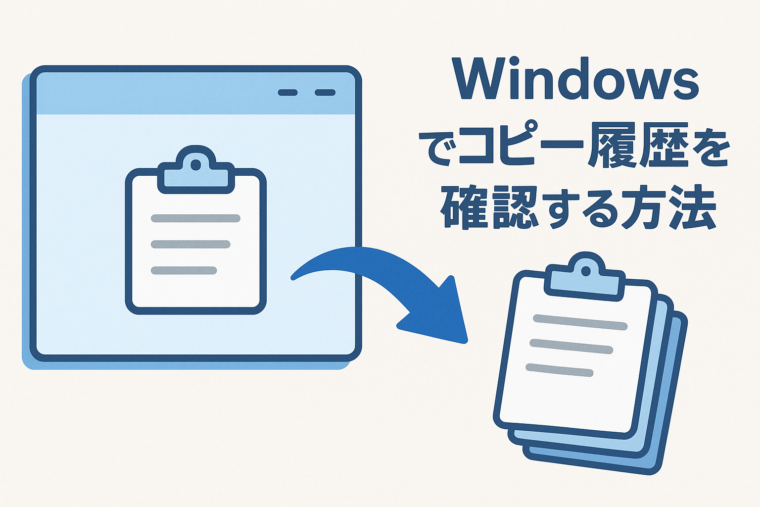
―クリップボード履歴で「さっきのコピー」を呼び出そう!―
はじめに:コピーした内容、覚えてますか?
仕事中や勉強中に「さっきコピーしたテキスト、どこいった?」と困った経験はありませんか?
Windows 10以降では、そんなときに便利な**「クリップボード履歴」機能**が搭載されています。
この機能を使えば、過去にコピーしたテキストや画像の履歴を一覧で表示し、
クリック一つで再利用することが可能です。
今回は、Windowsでコピー履歴を確認する方法と、便利な活用テクニックを紹介します。
1. クリップボード履歴とは?
Windowsの「クリップボード履歴」とは、
過去にコピー(Ctrl + C)や切り取り(Ctrl + X)した内容を保存し、
最大25件まで遡って再利用できる機能です。
保存されるのは、主に以下の内容です👇
- テキスト(文章、URL、コードなど)
- 小さな画像(スクリーンショットやアイコンなど)
- HTML形式のデータ(コピー元がWebページの場合)
ただし、大容量のファイルや画像は保存されません。
また、履歴は再起動で消える点にも注意が必要です。
2. コピー履歴(クリップボード履歴)を確認する方法
手順①:ショートカットキーを使う
- 「Windowsキー + V」 を押します。
- 画面右下に「クリップボード履歴」パネルが表示されます。
ここに過去にコピーしたテキストや画像が一覧で表示されます。
クリックすれば、再び貼り付け(Ctrl + V)できるようになります。
手順②:履歴を有効化する(初回のみ)
もし「履歴がオフになっています」と表示された場合は、
以下の手順で有効化してください。
- 「Windowsキー + I」で設定を開く
- 「システム」 → 「クリップボード」を選択
- 「クリップボードの履歴」をオンにする
これで以後のコピー履歴が自動的に記録されます。
3. コピー履歴を固定する方法(削除されないようにする)
クリップボードの履歴は、通常は再起動すると消えますが、
「ピン留め」機能を使えば、重要な履歴を残しておくことができます。
手順
- 「Windowsキー + V」で履歴を開く
- 残しておきたい項目の右上にある ピンのアイコン(📌) をクリック
これで、その項目は再起動後も削除されません。
パスワードや定型文など、頻繁に使う内容を登録しておくと便利です。
4. コピー履歴を削除する方法(セキュリティ対策にも)
共有PCや仕事用PCでは、履歴を定期的に消すことをおすすめします。
特に個人情報を含む内容をコピーした場合は注意しましょう。
方法①:単体削除
「Windowsキー + V」で履歴を開き、
消したい項目の右上にある「×」をクリック。
方法②:履歴を一括削除
- 「設定 → システム → クリップボード」へ進む
- 「クリップボードのデータをクリア」の「クリア」ボタンをクリック
これで全履歴が削除されます。
5. コピー履歴をクラウド同期する方法(複数PCで共有)
Windowsでは、Microsoftアカウントでサインインしていれば、
コピー履歴を他のデバイスと同期することも可能です。
手順
- 「設定 → システム → クリップボード」を開く
- 「デバイス間で同期する」をオンにする
これで、別のPCやノートパソコンでも同じ履歴を呼び出せます。
リモートワークや複数端末を使う人に非常に便利です。
6. クリップボード履歴が使えない場合の対処法
もし「Windows + V」を押しても反応がない場合は、次を確認してください。
- Windowsのバージョンが10以降か(※Windows 8以前は非対応)
- グループポリシーで無効化されていないか
- セキュリティソフトが機能をブロックしていないか
特に会社PCでは、情報漏えい防止のために履歴機能が制限されている場合があります。
7. 便利な活用法:クリップボード履歴 × ショートカット
コピー履歴を使いこなすと、作業効率が格段にアップします。
以下のような使い方がおすすめです👇
- 定型文(メール署名・挨拶文)をピン留めして即呼び出し
- よく使うURLやコードスニペットを保存
- 画像やテキストを連続でコピーして、一気に貼り付け
複数のコピーを連続して扱えるため、資料作成やデータ入力がスムーズになります。
まとめ:コピー履歴を活用して、作業スピードを2倍に!
| 機能 | 操作方法 | メリット |
|---|---|---|
| 履歴表示 | Windows + V | 過去のコピーを一覧で確認 |
| 履歴固定 | ピン📌をクリック | 再起動後も残せる |
| 履歴削除 | ×またはクリアボタン | セキュリティ対策 |
| 同期機能 | Microsoftアカウント | 複数PCで共有可能 |
Windowsのコピー履歴機能を使えば、
「間違って上書きコピーしてしまった…」というストレスから解放されます。
日常のちょっとした操作でも、
知っているかどうかで生産性は大きく変わります。
今日からあなたも、「コピー履歴マスター」になりましょう!
📘 筆者メモ
「Windows + V」を使いこなすだけで、
作業効率が2倍以上になる人も珍しくありません。
ちょっとした工夫で、あなたのPC作業がもっと快適になりますよ。

Amazonのオーディオブックサービス「Audible」がサービスリニューアルされ、1/27から値段据え置き月額1500円で聴き放題サービスにリニューアルしました!
対象作品は12万冊。30日間のお試し体験が実施中なので以下にリンクを掲載します。