【Windows】過去にコピーした情報を遡ってペーストする方法を解説していきます。
Contents
【Windows】過去にコピーした情報を遡ってペーストする方法を解説
Windowsを使っていると、「さっきコピーしたあの文章をもう一度使いたい」「前にコピーした画像を貼り付けたい」という場面がよくあります。しかし、通常の Ctrl + V(貼り付け) は直前にコピーした1つの内容しか保持していません。
そこで役立つのが Windowsの「クリップボード履歴」機能 です。
この機能を使えば、過去にコピーした複数のテキストや画像を一覧で表示し、好きなタイミングで呼び出して貼り付けることができます。
本記事では、この クリップボード履歴を使って、過去にコピーした情報を呼び出して貼り付ける方法 を、初心者にもわかりやすく丁寧に解説します。
クリップボード履歴とは?
まずは機能の概要を理解しておきましょう。
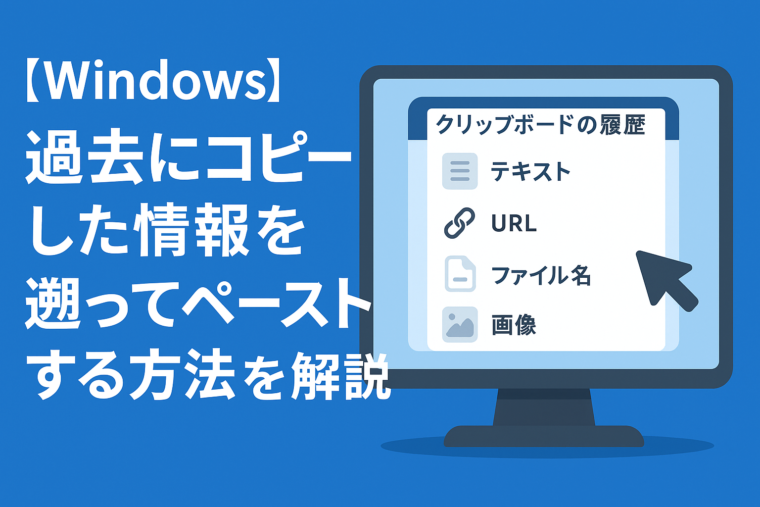
「クリップボード履歴」は、Windows 10以降に標準搭載されている機能で、以下の内容を複数保存し、呼び出すことができます。
- テキスト(文章)
- URL
- ファイル名
- 画像(スクリーンショット含む)
- コピペ可能なリッチテキスト
通常のコピーは最後の1つだけですが、クリップボード履歴を有効にしておけば 最大25件まで自動で保存 され、専用パネルから自由に選んでペーストできます。
クリップボード履歴を使えばできること
この機能を使うと、以下のような便利な操作が可能になります。
- 以前コピーした文章を一覧から選んで再ペースト
- 何度も使う文章を「ピン留め」して常に呼び出せる
- 画像やスクリーンショットなどを履歴から複数回貼り付け
- PC間でクリップボードを同期(Microsoftアカウント必須)
- コピーした内容をミスして上書きしてしまっても復元できる
特に、ブログ執筆・資料作成・プログラミングの場面では 作業効率が劇的に向上 します。
クリップボード履歴を有効にする方法
初めて使う場合、機能をオンにする必要があります。
設定画面から有効化する方法
- スタートメニュー → 設定 を開く
- システム をクリック
- 左メニューから クリップボード を選択
- 「クリップボードの履歴」のスイッチを オン
これでクリップボード履歴が有効になります。
過去にコピーした内容を呼び出して貼り付ける方法
クリップボード履歴がオンになったら、以下のショートカットで呼び出せます。
▼ 呼び出しのショートカット
Windowsキー + V
このキーを押すと、画面右下にクリップボード履歴の一覧がポップアップ表示されます。
▼ ペースト方法
- 一覧の中から貼り付けたい項目をクリック
→ 自動で貼り付けられる - キーボード ↑↓で選択して Enter で貼り付けることも可能
文章・URL・画像いずれも同じ方法で貼り付けできます。
履歴をピン留めして保存する方法
クリップボード履歴は最大25件まで保存され、古いものから削除されますが、「よく使う文章」は常に表示されるように固定することができます。
▼ ピン留めする方法
- Windowsキー + V で履歴を開く
- 保存したい項目の右上にある ピンアイコン(📌) をクリック
これでその項目は削除されず、ずっと履歴に残り続けます。
▼ ブログや業務で便利なピン留め例
- よく使う定型文
- 署名(メール)
- よく使うURL
- テンプレ文章
- よく使う語句(引用・リンク用)
“作業のショートカット” として非常に強力な機能です。
履歴を削除する方法
▼ 個別に削除する
- Windowsキー + V で履歴を表示
- 消したい項目の「×」をクリック
→ その項目だけ削除される
▼ 全履歴を削除する方法
- Windowsキー + V を押す
- 下部の 「すべてクリア」 をクリック
※ピン留めした項目は残るので安心です。
クリップボード履歴の同期機能
Microsoftアカウントを使用している場合、 デバイス間でコピー内容を共有(同期) できます。
例:
- 自宅PCでコピーしたテキストを、会社のPCで貼り付け
- Surfaceでコピーした画像をデスクトップで貼り付け
- モバイル端末とPCの間で文章を共有
▼ 同期を有効にする手順
- 設定 → システム → クリップボード
- 「デバイス間で同期する」をオン
- 「自動同期」または「手動同期」を選択
文章を扱う作業が多い人には非常に便利な機能です。
スクリーンショットも履歴に保存される
Windowsでは、画面の一部を切り取る Windows + Shift + S(切り取り&スケッチ)で撮影すると、自動でクリップボード履歴に保存されます。
そのため、以下のような画像も一覧から再利用できます。
- Webの一部分をキャプチャ
- アプリ画面の説明用キャプチャ
- 表やグラフの部分キャプチャ
画像を頻繁に使うブログ運営・Web制作の現場では重宝します。
よくある質問(FAQ)
Q1. 履歴が開かないのですが?
設定 → システム → クリップボード
の「クリップボード履歴」がオンになっているか確認してください。
Q2. 最大保存数は?
標準では 25件 です。
ピン留めした項目は削除されません。
Q3. 画像はどこまで保存できますか?
コピーした画像そのものが履歴に保存される(サムネイル表示)ため、そのまま貼り付け可能です。
Q4. 無効化するとどうなる?
以降の履歴は保存されなくなり、再度オンにするまで履歴機能は使えません。保存済みの履歴は残りません。
まとめ:クリップボード履歴を使えば作業効率が大幅にアップ
Windowsの クリップボード履歴(Win + V) は、普段のコピー&ペーストを格段に便利にしてくれる強力な機能です。
この記事のポイント
- Windowsは過去にコピーした内容を保存できる
- 最大25件を履歴として一覧表示
- Win + V でいつでも呼び出し
- ピン留めで好きな文章を保持
- 画像やスクショも履歴保存
- 複数PC間の同期も可能
特にブログ執筆・資料作成・データ入力作業では “時間短縮効果” が大きく、一度使うと手放せない機能です。
まだ使ったことがない人は、ぜひ今日から有効化して、作業効率化を体験してみてください。

Amazonのオーディオブックサービス「Audible」がサービスリニューアルされ、1/27から値段据え置き月額1500円で聴き放題サービスにリニューアルしました!
対象作品は12万冊。30日間のお試し体験が実施中なので以下にリンクを掲載します。