Contents
【Excel】セルを注目させる書式設定を徹底解説
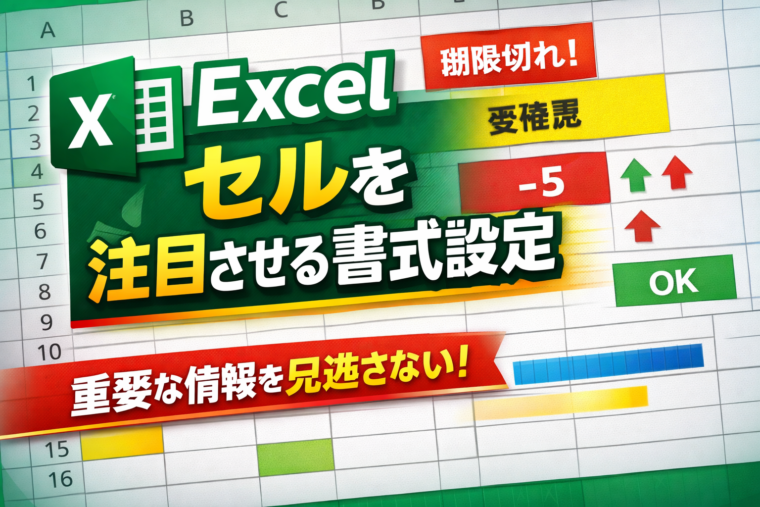
重要な数値・期限・エラーを一瞬で見せるテクニック
はじめに
Excelで作成した表やデータは、**「一目で重要なポイントが分かるかどうか」**が非常に重要です。
どれだけ正確なデータを入力していても、すべてが同じ見た目では、見る人にとって非常に分かりづらい資料になってしまいます。
そこで活躍するのが、セルを注目させる書式設定です。
色・太字・アイコン・条件付き書式などを適切に使うことで、
- 重要な数値
- 期限切れ・異常値
- 入力が必要なセル
- ミスやエラー
を瞬時に伝えることができます。
本記事では、Excel初心者〜中級者向けに
**「セルを注目させるための書式設定」**を体系的に解説します。
セルを注目させる書式設定が重要な理由
Excelは「計算ツール」だけではなく、「伝えるツール」でもあります。
特に次のような場面では、セルの視認性が成果を大きく左右します。
- 上司や顧客に提出する資料
- 毎日更新する管理表
- 複数人で共有する業務ファイル
- チェック漏れが許されない数値管理
セルが目立っていれば、
**「見る → 気づく → 判断する」**までの時間が大幅に短縮されます。
基本編:手動でセルを目立たせる書式設定
フォントの変更(太字・サイズ・色)
最も基本的で効果が高いのがフォント設定です。
設定方法
- 対象セルを選択
- 「ホーム」タブ
- フォントグループから
- 太字(B)
- フォントサイズ変更
- フォントの色
使いどころ
- 合計金額
- 見出し
- 最重要数値
※色の使いすぎは逆効果なので注意しましょう。
セルの塗りつぶし(背景色)
背景色は視線を集めやすく、非常に強力な手法です。
おすすめ配色例
- 黄色:注意・確認
- 赤:危険・期限切れ
- 緑:正常・完了
- 青:情報・参考
設定方法
- セル選択
- 「ホーム」→「塗りつぶしの色」
罫線を使って目立たせる
枠線を太くすることで、重要なセルを区切って強調できます。
活用例
- 合計行・合計列
- 入力エリア
- チェック対象の範囲
設定方法
- セル選択
- 「罫線」→「太い外枠」などを選択
応用編:条件付き書式で自動的に注目させる
条件付き書式は、**「条件を満たしたときだけ自動で目立たせる」**非常に便利な機能です。
数値の大小で色を変える
例
- 売上が目標未達なら赤
- 在庫が少なければ黄色
設定方法
- 対象セルを選択
- 「ホーム」→「条件付き書式」
- 「セルの強調表示ルール」
- 「次の値より小さい」などを選択
期限切れを自動で強調する
日付を使った条件付き書式は、業務で非常に重宝します。
例
- 今日より前の日付 → 赤
- 今日から3日以内 → 黄色
ポイント
=A1<TODAY() のような数式を使うことで、
日付が自動更新される管理表が作れます。
アイコンセットで視覚的に判断
数値の大小を**アイコン(矢印・信号)**で表示できます。
活用例
- 達成度
- 評価ランク
- 進捗状況
設定方法
- セル選択
- 条件付き書式
- アイコンセット
数字を見なくても状態が分かるため、非常に分かりやすいです。
データバーで量を直感的に表示
セル内に棒グラフのような表示がされます。
向いているデータ
- 売上
- 点数
- 作業量
「どれが多いか・少ないか」を瞬時に把握できます。
実務でよく使う注目セルのパターン
入力必須セルを目立たせる
- 背景色を薄い黄色
- 罫線を太く
- コメントやメモを追加
入力漏れ防止に効果的です。
エラー・異常値を目立たせる
- 0以下の数値を赤
- 上限超過を警告色
条件付き書式と組み合わせることで、
ミスを即座に発見できます。
合計・重要結果を強調
- 太字
- 濃い背景色
- 太い外枠
「ここを見てほしい」という意図が明確になります。
注目させる書式設定の注意点
色を使いすぎない
色が多すぎると、逆に何が重要か分からなくなります。
意味を統一する
- 赤=危険
- 黄=注意
- 緑=正常
ファイル内でルールを統一しましょう。
印刷時の見え方も確認
画面では目立っても、印刷すると見づらい場合があります。
まとめ
Excelでセルを注目させる書式設定は、
- 視認性の向上
- ミスの防止
- 作業効率アップ
に直結する重要なテクニックです。
本記事のポイント
- 手動書式で即座に強調
- 条件付き書式で自動管理
- 色・罫線・アイコンを適切に使い分ける
これらを意識するだけで、
**「伝わるExcel資料」**に大きく近づきます。
ぜひ、日々の業務や資料作成に活用してみてください。

Amazonのオーディオブックサービス「Audible」がサービスリニューアルされ、1/27から値段据え置き月額1500円で聴き放題サービスにリニューアルしました!
対象作品は12万冊。30日間のお試し体験が実施中なので以下にリンクを掲載します。