Windows 11でアクティビティの履歴(閲覧したウェブサイトや使用したアプリ、ファイルの履歴など)を削除する方法を解説します。
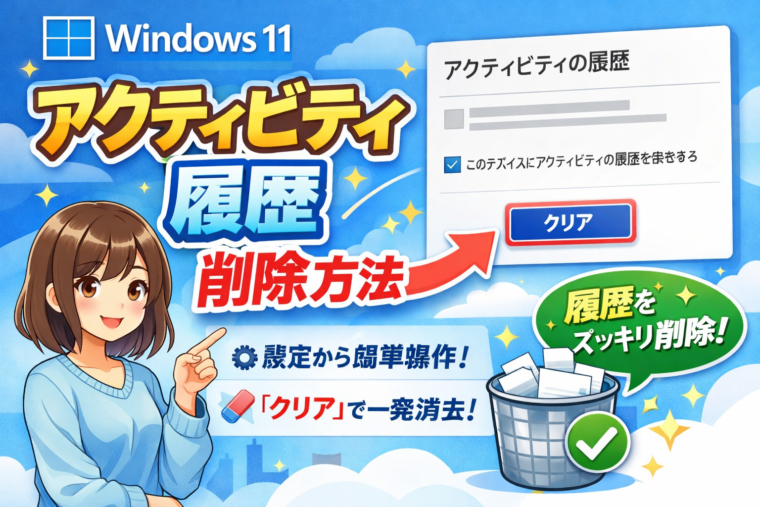
主に「デバイス本体の履歴」と「Microsoftアカウントに保存された履歴」の2種類をクリアする必要があります。
スポンサーリンク
1. デバイス上のアクティビティ履歴を削除する 
この操作で、現在使用しているパソコン内に保存されている履歴を消去できます。
- 「設定」を開く: [スタート] ボタンを右クリックし、[設定] を選択します。
- プライバシーとセキュリティ: 左メニューから [プライバシーとセキュリティ] をクリックします。
- アクティビティの履歴: [アクティビティの履歴] をクリックします。
- 履歴を消去: 「このデバイスのアクティビティの履歴を消去する」項目にある [履歴のクリア] ボタンをクリックします。
- 今後履歴を残したくない場合: 同画面にある「このデバイスにアクティビティの履歴を保存する」のスイッチを [オフ] にしてください。
- 今後履歴を残したくない場合: 同画面にある「このデバイスにアクティビティの履歴を保存する」のスイッチを [オフ] にしてください。
2. Microsoft アカウントに保存された履歴を削除する [6]
クラウド上に同期されている履歴を削除するには、プライバシーダッシュボードを使用します。 [7]
- 上記と同じ「アクティビティの履歴」画面で、[Microsoft アカウントのプライバシー設定を管理する](または [プライバシー ダッシュボード])をクリックします。
- ブラウザが開き、Microsoftアカウントでのログインを求められたらログインします。
- 履歴の管理: [アクティビティ履歴] や [検索履歴]、[閲覧履歴] などの項目を展開し、それぞれ [すべてのアクティビティをクリア] を選択して削除します。 [8, 9, 10, 11]
3. その他の特定の履歴を個別に消去する [12]
アクティビティ履歴以外にも、よく使われる履歴の削除方法は以下の通りです。
- エクスプローラーの履歴: エクスプローラーを開き、上部の […](もっと見る)> [オプション] > [全般] タブの「消去」ボタンをクリックします。
- 検索履歴(タスクバー): [設定] > [プライバシーとセキュリティ] > [検索アクセス許可] > [デバイスの検索履歴をクリア] をクリックします。
- Microsoft Edgeの履歴: Edgeを開き、
Ctrl + Shift + Delキーを押して、期間を「すべての期間」にして [今すぐクリア] をクリックします。 [5, 13, 14, 15, 16]
スポンサーリンク
スポンサーリンク

Amazonのオーディオブックサービス「Audible」がサービスリニューアルされ、1/27から値段据え置き月額1500円で聴き放題サービスにリニューアルしました!
対象作品は12万冊。30日間のお試し体験が実施中なので以下にリンクを掲載します。