【EXCEL】セル内で改行する方法を徹底解説|初心者でもすぐできる基本操作と応用テクニック
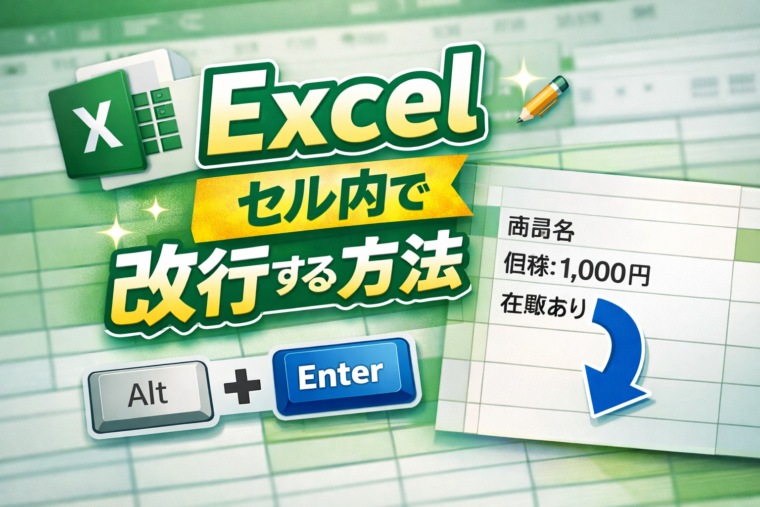
Excel(エクセル)を使って表や資料を作成していると、「1つのセルの中で文章を改行したい」と思う場面は非常に多くあります。
住所を入力するとき、箇条書きで説明したいとき、見やすい報告書を作成したいときなど、セル内改行は業務効率と可読性を大きく向上させる重要な操作です。
しかし、Excel初心者の方にとっては
「Enterを押したら次のセルに移動してしまう」
「改行の仕方が分からない」
と戸惑うことも少なくありません。
この記事では、Excelでセル内改行を行う方法を基本から応用まで、丁寧に解説します。
Windows版・Mac版の違いや、関数を使った改行、改行できないときの対処法まで網羅しているので、ぜひ最後までご覧ください。
Excelの「セル内改行」とは?
Excelのセル内改行とは、1つのセルの中で文字を複数行に分けて表示することを指します。
通常、ExcelでEnterキーを押すと次のセルに移動しますが、セル内改行を使うことで、次のような表現が可能になります。
商品名
価格:1,000円
在庫あり
このように情報を整理して表示できるため、以下のような用途でよく使われます。
- 住所(都道府県・市区町村・番地を分ける)
- 商品説明や備考欄
- 箇条書き形式の文章
- 報告書・管理表・請求書
【基本】セル内で改行する方法(Windows)
Windows版Excelでは、ショートカットキーを使うのが最も簡単です。
操作手順
- 改行したいセルをダブルクリック、またはF2キーで編集モードにする
- 改行したい位置にカーソルを合わせる
- Alt + Enter を押す
これで、その位置でセル内改行が挿入されます。
ポイント
- Enterキー単体では改行できない
- 必ず「Altキーを押しながらEnter」を押す
- 編集モードになっていないと失敗する
【Mac版Excel】セル内改行の方法
Mac版Excelでは、Windowsとはショートカットが異なります。
操作手順(Mac)
- option(⌥) + command(⌘) + Enter
または環境によっては、
- control + option + Enter
でセル内改行が可能です。
※MacのExcelはバージョンやキーボード配列によって挙動が異なるため、うまくいかない場合は「メニュー操作」がおすすめです。
メニュー操作でセル内改行をする方法
キーボード操作が苦手な方は、以下の方法も覚えておくと安心です。
手順
- セルをダブルクリックして編集モードにする
- 改行したい位置で一度カーソルを止める
- そのまま Alt + Enter(Windows) を押す
※完全にマウスだけで改行する方法はありませんが、キーボード操作を最小限にできます。
セル内改行が表示されないときの対処法
「改行したはずなのに、1行のまま表示される」というケースもよくあります。
その原因の多くは折り返し表示がオフになっていることです。
折り返し表示を有効にする方法
- 改行を入れたセルを選択
- 「ホーム」タブをクリック
- 「折り返して全体を表示」をクリック
これで、セルの高さが自動調整され、改行が正しく表示されます。
セル内改行と「自動改行(折り返し)」の違い
混同しやすいポイントなので、違いを整理しておきましょう。
| 種類 | 特徴 |
|---|---|
| セル内改行 | 任意の位置で改行できる |
| 折り返し表示 | セル幅に応じて自動で改行 |
文章の構成を自分でコントロールしたい場合は、セル内改行がおすすめです。
関数でセル内改行を入れる方法
Excelでは、関数を使ってセル内改行を挿入することも可能です。
CHAR関数を使う方法(Windows)
= A1 & CHAR(10) & B1
CHAR(10) は「改行コード」を表します。
注意点
- 関数で改行を使う場合も「折り返して全体を表示」を有効にする必要あり
- Mac版では CHAR(10) が効かない場合がある
CSVや外部データで改行が反映されない理由
CSVファイルをExcelで開いた際、改行が崩れることがあります。
これは、Excelが改行コードを正しく認識していないことが原因です。
対処方法
- Excelの「データの取得」機能を使う
- 文字コード(UTF-8)を指定して読み込む
- 改行を一旦スペースに置き換える
セル内改行を使うメリット
セル内改行を活用することで、次のようなメリットがあります。
- 表が見やすくなる
- 情報を整理して伝えられる
- 印刷時のレイアウトが整う
- 報告書や管理表の品質が向上する
特に業務資料では、読みやすさが評価に直結するため、積極的に使いたい機能です。
よくある質問(FAQ)
Q. スマホ版Excelでセル内改行はできる?
A. スマホ版Excelでは基本的にセル内改行は制限があります。PC版の使用がおすすめです。
Q. 改行を削除する方法は?
A. 編集モードで不要な改行をBackspaceで削除できます。
まとめ
Excelのセル内改行は、**Alt + Enter(Windows)**という簡単な操作で実現できます。
一見小さな機能ですが、資料の見やすさ・伝わりやすさを大きく左右する重要なテクニックです。
- セル内改行はAlt + Enter
- 折り返し表示を忘れずに設定
- 関数やCSV利用時は注意点を押さえる
これらを意識するだけで、Excel作業の完成度は格段に上がります。
ぜひ日々の業務や資料作成に活用してください。

Amazonのオーディオブックサービス「Audible」がサービスリニューアルされ、1/27から値段据え置き月額1500円で聴き放題サービスにリニューアルしました!
対象作品は12万冊。30日間のお試し体験が実施中なので以下にリンクを掲載します。