Contents
【Excel】フラッシュフィルを使えば名前の「姓・名」を一瞬で合体できる!初心者でも失敗しない使い方を徹底解説
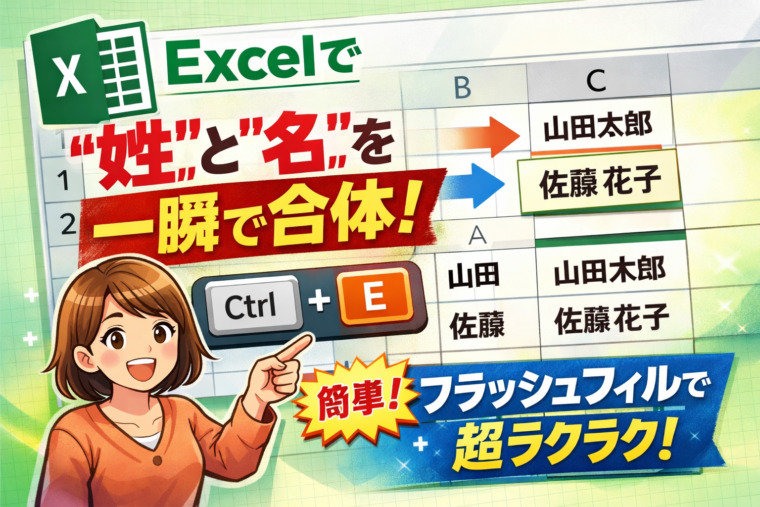
Excelで名簿や顧客リストを作成していると、
「姓」と「名」が別々の列に分かれていて困った経験はありませんか?
たとえば、
| A列(姓) | B列(名) |
|---|---|
| 山田 | 太郎 |
| 佐藤 | 花子 |
これを
**「山田太郎」「佐藤花子」**のように1つのセルへまとめたい、という場面は非常に多いです。
関数(CONCAT、&)を使う方法もありますが、
もっと簡単で、初心者でも直感的に使えるのが
Excelの「フラッシュフィル」機能です。
この記事では、
- フラッシュフィルとは何か
- 姓名を合体させる具体的な手順
- うまく動かない時の対処法
- 関数との違い・使い分け
までを、画像がなくても分かるように丁寧に解説します。
フラッシュフィルとは?初心者向けに超かんたん解説
フラッシュフィルとは、
Excelが「入力パターン」を自動で学習し、残りを一括入力してくれる機能です。
たとえば、
- 姓+名を結合する
- メールアドレスを作る
- 数字や文字列の一部だけを抜き出す
といった作業を、関数なし・コピペなしで一瞬で終わらせられます。
フラッシュフィルの特徴
- 関数を覚える必要なし
- 入力例を1つ示すだけ
- 大量データでも一瞬で処理可能
特に「名前の結合」は、フラッシュフィルが最も得意とする作業の一つです。
フラッシュフィルで姓名を合体させる基本手順
ここからは、実際の操作手順を解説します。
① 元データを確認する
以下のように、
姓と名が別々の列に入っている状態を想定します。
| A列 | B列 |
|---|---|
| 山田 | 太郎 |
| 佐藤 | 花子 |
| 鈴木 | 一郎 |
② 合体したい列を用意する
C列など、空いている列を用意してください。
| C列 |
|---|
| (空白) |
③ 1行目だけ「完成形」を入力する
C2セルに、手入力で
山田太郎
と入力します。
※ ここが重要ポイントです
👉 Excelに「正解例」を教えるイメージ
④ フラッシュフィルを実行する
次のいずれかの方法で実行できます。
方法①:ショートカットキー(最速)
Ctrl + E
方法②:リボンから実行
- 「データ」タブをクリック
- 「フラッシュフィル」を選択
⑤ 残りの行が自動入力される
C列に、
- 佐藤花子
- 鈴木一郎
が一瞬で入力されます。
これで作業は完了です。
スペースあり・なしも自由自在に調整できる
フラッシュフィルは、
入力例どおりの形式を再現してくれます。
姓と名の間にスペースを入れたい場合
C2セルに
山田 太郎
と入力してからフラッシュフィルを実行すれば、
- 佐藤 花子
- 鈴木 一郎
のように、スペース付きで自動入力されます。
全角・半角もそのまま反映
- 全角スペース
- 半角スペース
どちらも、最初の入力例に合わせて処理されます。
フラッシュフィルが使えない・うまくいかない原因と対処法
「Ctrl+Eを押しても何も起きない」
「思った形にならない」
そんな時は、以下を確認してください。
① Excelのバージョンが古い
フラッシュフィルは、
- Excel 2013以降
で使用可能です。
Excel 2010以前では使えません。
② 入力例が曖昧すぎる
Excelがパターンを判断できないと、動作しません。
対処法
- 2行分ほど手入力してから実行する
- 文字の並びを明確にする
③ 自動フラッシュフィルが無効になっている
設定で無効になっている場合があります。
確認手順
- 「ファイル」→「オプション」
- 「詳細設定」
- 「自動フラッシュフィルを使用する」にチェック
関数(CONCAT・&)との違いと使い分け
フラッシュフィルのメリット
- 圧倒的に簡単
- 関数知識ゼロでOK
- 一度きりの作業に最適
フラッシュフィルのデメリット
- 元データが変わっても自動更新されない
- 毎回再実行が必要
関数のメリット
- 元データ変更に自動追従
- 定期的な更新作業に強い
使い分けの目安
| 状況 | おすすめ |
|---|---|
| 一度だけまとめたい | フラッシュフィル |
| 毎月データ更新 | 関数 |
応用例:姓名以外にも使える便利パターン
フラッシュフィルは、名前結合以外にも大活躍します。
- メールアドレス作成
- 郵便番号の整形
- 数字+文字の分解・結合
- ふりがなの抽出
「人が見て分かる規則性」なら、
ほぼ何でも自動化できるのが最大の魅力です。
まとめ:姓名の結合はフラッシュフィルが最速・最強
Excelで姓と名を合体させたいなら、
フラッシュフィルを使わない理由はありません。
- 入力例を1つ書く
- Ctrl+Eを押す
- 一瞬で完成
たったこれだけで、
面倒な名簿作成作業を大幅に時短できます。
「関数が苦手」「とにかく早く終わらせたい」
そんな方こそ、ぜひフラッシュフィルを活用してみてください。

Amazonのオーディオブックサービス「Audible」がサービスリニューアルされ、1/27から値段据え置き月額1500円で聴き放題サービスにリニューアルしました!
対象作品は12万冊。30日間のお試し体験が実施中なので以下にリンクを掲載します。