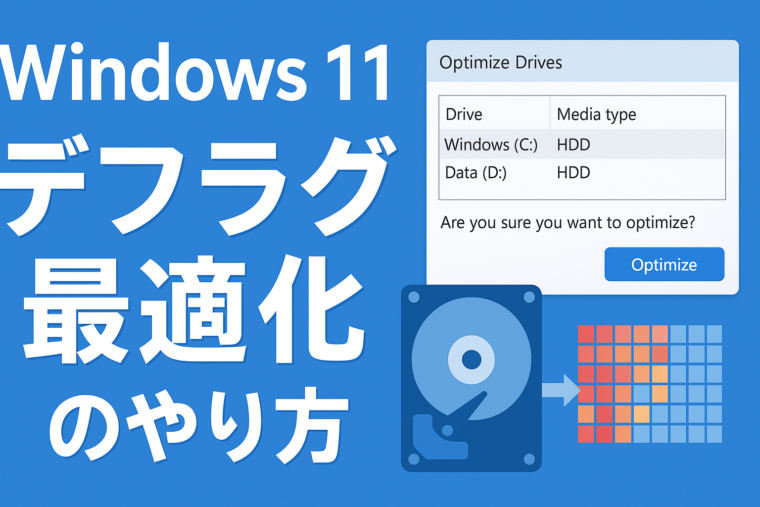
【Windows 11】デフラグ(ドライブの最適化)のやり方を解説する記事です。
Contents
【Windows 11】デフラグ(ドライブの最適化)のやり方を徹底解説
PCが重い・動作が遅いと感じたら試したい基本メンテナンス
はじめに
Windows 11を使っていると、「起動が遅い」「ファイルを開くのに時間がかかる」「全体的に動作がもっさりする」と感じることはありませんか?
その原因の一つとして考えられるのが、ストレージ(HDD・SSD)の断片化や最適化不足です。
Windowsには「ドライブの最適化」という標準機能があり、これを適切に実行することで、パソコンのパフォーマンス改善や安定動作につながります。本記事では、Windows 11でのデフラグ(最適化)のやり方を初心者にもわかりやすく解説します。
デフラグ(最適化)とは何か?
デフラグの基本的な仕組み
デフラグ(デフラグメンテーション)とは、バラバラに保存されたファイルを整理し、連続した位置にまとめる処理のことです。
特にHDD(ハードディスク)では、
- ファイルの読み書きが増える
- 空き領域が細切れになる
と、データが断片化し、読み込み速度が低下します。
デフラグを行うことで、
- ファイルの読み込み速度向上
- アプリの起動時間短縮
- 全体的な動作の安定化
といった効果が期待できます。
HDDとSSDで最適化方法は違う?
HDDの場合
HDDは物理的に回転するディスクを使っているため、断片化の影響を大きく受けます。
定期的なデフラグは非常に有効です。
SSDの場合
SSDは物理的な回転部品がないため、従来のデフラグは不要です。
しかし、Windows 11ではSSDに対して
- TRIMコマンド
- 不要データの整理
などの最適化処理が自動的に行われます。
そのため「最適化=デフラグ」と表示されていても、SSDが壊れることはありません。
Windows 11でデフラグ(最適化)を行う方法【基本手順】
手順1:ドライブの最適化を起動する
- スタートボタンを右クリック
- **「検索」**を選択
- 「ドライブの最適化」と入力
- 表示された「ドライブの最適化」をクリック
手順2:最適化したいドライブを選択
一覧に以下のようなドライブが表示されます。
- C:(Windowsが入っているメインドライブ)
- D: や E:(外付けHDDやデータ用ドライブ)
各ドライブの
- メディアの種類(HDD / SSD)
- 最後に実行された日時
を確認できます。
手順3:「最適化」を実行
- 対象ドライブをクリック
- 「最適化」ボタンを押す
処理時間は
- HDD:数分~数十分
- SSD:数秒~数分
が目安です。
※実行中でもPC操作は可能ですが、負荷がかかる作業は避けましょう。
最適化の進行状況と完了確認
最適化中は「進行中」と表示され、完了すると
- 「0%断片化」
- 「最適化済み」
といった表示になります。
これで手動デフラグは完了です。
スケジュール設定で自動最適化する方法
自動化のメリット
Windows 11では、最適化を自動スケジュールで実行できます。
- メンテナンス忘れ防止
- 常に快適な状態を維持
- 初心者でも安心
スケジュール設定手順
- 「ドライブの最適化」を開く
- 「スケジュールされた最適化」→「設定の変更」
- 「スケジュールに従って実行する」にチェック
- 頻度を選択
- 毎日
- 毎週(推奨)
- 毎月
- 「OK」をクリック
デフラグ(最適化)を行う際の注意点
ノートPCは電源接続を推奨
途中で電源が切れると、処理が中断される可能性があります。
SSDへの過剰な手動実行は不要
SSDはWindowsが自動で最適化します。
頻繁な手動実行は必要ありません。
外付けドライブも対象になる
USB接続のHDDやSSDも最適化可能ですが、
実行中は取り外さないよう注意してください。
デフラグしても遅い場合の対処法
デフラグ後も改善しない場合は、以下も確認しましょう。
- スタートアップアプリが多すぎないか
- ストレージ容量が不足していないか
- Windows Updateが溜まっていないか
- ウイルス対策ソフトの常駐負荷
これらと併用することで、より効果的に動作改善が可能です。
よくある質問(FAQ)
Q. デフラグは毎日やるべき?
A. HDDなら週1回程度、SSDは自動任せで十分です。
Q. デフラグ中に電源を切っても大丈夫?
A. 途中で切れると処理が中断されるため、できるだけ避けましょう。
Q. SSDを最適化すると寿命が縮む?
A. Windows 11の最適化はSSDに配慮されており、問題ありません。
まとめ
Windows 11のデフラグ(ドライブの最適化)は、誰でも簡単にできる基本メンテナンスです。
- HDDは定期的にデフラグ
- SSDは最適化を自動化
- 動作が重いと感じたらまず実行
これだけで、PCの快適さが大きく変わることもあります。
ぜひ一度、あなたのWindows 11環境でも試してみてください。

Amazonのオーディオブックサービス「Audible」がサービスリニューアルされ、1/27から値段据え置き月額1500円で聴き放題サービスにリニューアルしました!
対象作品は12万冊。30日間のお試し体験が実施中なので以下にリンクを掲載します。