以下では 【Windows 11】ヒントと提案の通知を無効にする方法 を、解説します
Contents
【Windows 11】ヒントと提案の通知を無効にする方法を徹底解説
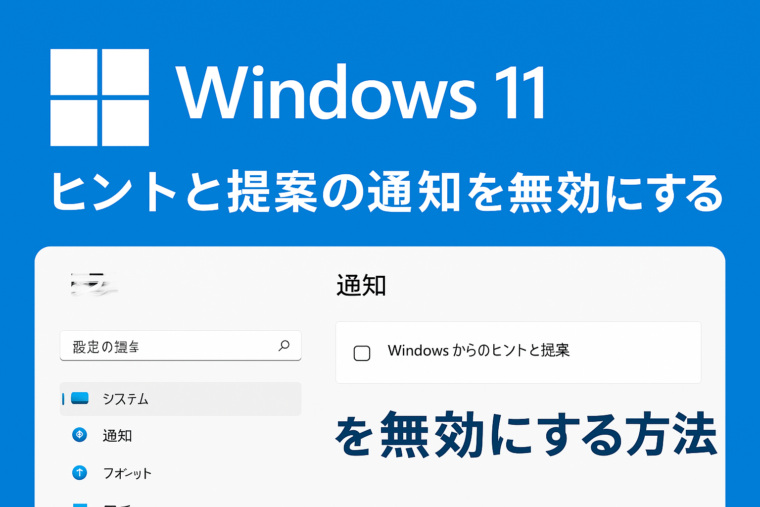
Windows 11 を利用していると、操作中に「ヒントと提案」と呼ばれる通知が表示されることがあります。これは Microsoft がユーザーの操作を便利にするために提供している機能ですが、人によっては必要のない情報が表示され、作業の妨げになると感じるケースも多いでしょう。
特に作業に集中しているときに突然画面右下に通知がポップアップすると、気が散ったり、誤クリックにつながったり、業務効率にも影響します。そこで本記事では、この ヒントと提案の通知を完全にオフにする方法を丁寧に解説していきます。
Windows に慣れていない初心者の方でも迷わないよう、手順を順を追って詳しく紹介しますので、そのまま画面の流れに沿って設定してみてください。
ヒントと提案の通知とは?
まずは「ヒントと提案」とは何かを簡単に理解しておきましょう。
Windows 11 では、ユーザーの操作状況に応じて「便利な使い方」や「機能の紹介」が通知として表示される仕組みがあります。これを「ヒントと提案」と呼びます。
たとえば、
- 新しいショートカットキーの紹介
- Windows の新機能の説明
- おすすめ設定の案内
- PC をより快適にするための提案
- Microsoft アカウントや OneDrive の案内
などが該当します。
初心者には役立つこともありますが、PC に慣れているユーザーにとっては不必要な通知がほとんどで、煩わしさを感じることの方が多いかもしれません。
通知をオフにするメリット
ヒントと提案の通知を無効にすると、以下のようなメリットがあります。
● 作業中の集中力が途切れない
特に仕事中やクリエイティブ作業中は、余計な通知がないだけで大きく効率が上がります。
● 誤クリックを防げる
右下に表示される通知は、クリックの誤操作を誘発しやすく、気づかないうちに設定が変わってしまうケースもあります。それを防ぐことができます。
● 作業スペースが快適になる
通知領域が静かになることで、環境全体がスッキリし使いやすさが向上します。
必要な通知と不必要な通知を整理することは、PC を快適に使う上で非常に大切です。
【画像なしでもわかる】ヒントと提案の通知を無効にする方法(Windows 11)
ここからは、実際の設定手順を細かく紹介していきます。
1. 設定アプリを開く
まずは「設定」アプリを開きましょう。
● 開き方の例:
- スタートメニューを開き、「設定」をクリック
- キーボードで Windowsキー + I を押す
どちらでも問題ありません。
2. 「システム」を選択する
設定アプリが開いたら、左側のメニューから 「システム」 を選択します。
「ディスプレイ」「サウンド」「通知」「電源」など、Windows の基本設定を行うメインカテゴリです。
3. 「通知」を開く
続いて、右側の一覧の中にある 「通知」 をクリックします。
ここでは、Windows 全体の通知やアプリ通知のコントロールができます。
4. 通知の詳細設定を開く
通知設定ページを少し下にスクロールすると、「通知の詳細設定」という項目があります。
この中に ヒントと提案を無効にする設定がまとまっています。
5. 「Windows からの通知」をオフにする
詳細設定の中にある以下の項目のチェックを外してください。
- 「Windows からのヒントと提案」
- 「Windows の使用方法に関する提案」
- 「Windows を最大限に活用するための提案」
Windows 11 のバージョンによって表記は多少異なりますが、いずれも「提案」「ヒント」「おすすめ」に関する内容です。
これらのスイッチをオフにするだけで、煩わしいヒント通知が表示されなくなります。
さらに快適にしたい人向け:通知そのものを最適化する
ヒントと提案以外にも、Windows の通知は細かく調整できます。作業効率を向上させたい場合は、以下の設定も確認してみましょう。
● アプリごとの通知をオフにする
通知ページの下部には「通知を送信するアプリ」という一覧があります。
よく使うアプリでも通知は不要なことがあるため、不要なものはオフにしておくとさらに快適です。
例:
- ゲームアプリの通知
- Office のサインイン促進通知
- ショッピングアプリのキャンペーン通知
仕事中に表示されると邪魔になるため、必要なアプリだけ通知オンに絞りましょう。
● フォーカスアシストの活用
Windows 11 には「フォーカスアシスト」という通知制限機能があります。
- 作業中
- ゲーム中
- 全画面表示中
など、シーンごとに通知を抑制できるため、ヒントと提案の設定と合わせて使うとさらに効果的です。
通知をオフにしても問題ないの?
結論から言えば まったく問題ありません。
ヒントと提案はあくまでも「便利情報の紹介」であり、Windows の動作に必要な重要通知ではありません。
セキュリティ警告や更新通知は別に表示されるため、必要な情報が届かなくなる心配もありません。
むしろ、不要な通知を減らして「本当に重要な通知だけが届く環境を作る」ことが理想的です。
通知が消えない場合の対処方法
まれに、設定をオフにしてもヒントらしき通知が表示されるケースがあります。その場合は以下を確認してみてください。
● Windows アップデート後の仕様変更
更新後に設定がオンに戻る場合があるため、アップデート後に再確認しましょう。
● アプリが独自に出している「提案」通知
Microsoft Edge や OneDrive が独自におすすめ通知を出すこともあります。
その場合はアプリ側の通知設定を見直す必要があります。
まとめ:ヒントと提案の通知をオフにして快適なPC環境を作ろう
Windows 11 のヒントと提案の通知は便利ではあるものの、多くのユーザーにとっては不要であり、作業の妨げになるケースが少なくありません。
設定から「ヒントと提案」を簡単に無効化できるため、一度オフにしてみることで PC の利用環境が大きく改善されます。
特に仕事用のPCや長時間作業をするユーザーは、通知を最適化するだけで集中力が保ちやすくなり、誤クリックやストレスの軽減にもつながるでしょう。

Amazonのオーディオブックサービス「Audible」がサービスリニューアルされ、1/27から値段据え置き月額1500円で聴き放題サービスにリニューアルしました!
対象作品は12万冊。30日間のお試し体験が実施中なので以下にリンクを掲載します。