以下に 【Windows】近くの Windows PC 同士で簡単ファイル共有をする「近距離共有」の使い方を、わかりやすくまとめて作成しました。
Contents
【Windows】近くの Windows PC 同士で簡単にファイル共有できる「近距離共有」の使い方を徹底解説
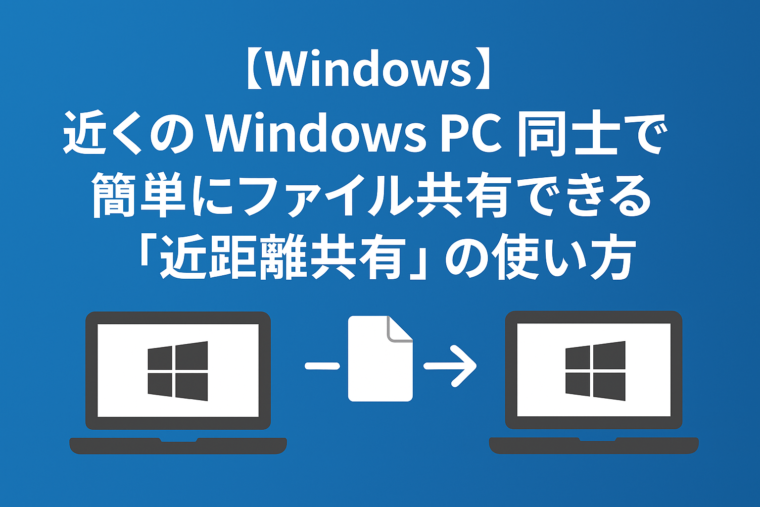
Windows 10・Windows 11 には、USB メモリやメールを使わずに、近くの Windows PC にファイルを直接送れる便利な機能「近距離共有(Nearby Sharing)」 が標準搭載されています。
Wi-Fi または Bluetooth を使ってワイヤレスで転送できるため、職場・自宅問わず、素早くデータを共有したい場面で非常に役立ちます。
本記事では、近距離共有の仕組みから、設定方法、送受信の手順、うまく共有できないときの対処方法まで、3000文字以上で詳しく解説します。
Windows 初心者でも迷わず使えるように、手順を丁寧にまとめました。
近距離共有とは?仕組みと特徴
近距離共有(Nearby Sharing)とは、Windows 10・11 に標準搭載されている ワイヤレスファイル共有機能 です。
近くにある Windows PC と Wi-Fi または Bluetooth を利用して、以下のデータを直接共有できます。
- 写真・画像
- ドキュメント(PDF・Word・Excel など)
- 動画・音声ファイル
- Web ページの URL
- 任意のファイル
● 近距離共有の特徴
- ケーブル不要・USB不要
物理的な接続をしなくてもファイルを送れる。 - 同一ネットワークでなくてもOK
Wi-Fi Direct により直接接続するため、ネットワーク環境が異なっても送受信が可能。 - Bluetooth でも共有可能
Wi-Fi がなくても、Bluetooth のみで転送できる。 - 権限を細かく設定できて安心
「誰と共有するか(近くのPCのみ/すべてのユーザー)」が選べるため、安全性も高い。
近距離共有の利用要件
近距離共有を利用するには、以下の条件を満たす必要があります。
● 対応OS
- Windows 10(バージョン 1803 以降)
- Windows 11
● 送信側と受信側の条件
- 両方の PC の Bluetooth がオン
- 両方の PC の Wi-Fi がオン(推奨)
- 近距離共有を有効化している
特に、Bluetooth がオフになっていると通信相手を検出できないため要注意です。
【手順①】近距離共有を有効にする方法
まずは送信側・受信側どちらの PC でも設定をオンにする必要があります。
Windows 11 の場合
1. 設定アプリを開く
スタートメニュー →「設定」を開く。
2. 「システム」を選ぶ
3. 「近距離共有」を選択
4. 「近距離共有」をオンにする
選べる設定は以下の2つ。
- オフ
- 近くにいるすべてのユーザー
- 自分のデバイスのみ
※自宅なら「すべてのユーザー」でも良いですが、外出先では「自分のデバイスのみ」がおすすめ。
5. 保存先フォルダーを確認
受信ファイルの保存場所も設定可能。
デフォルトは「ダウンロード」フォルダです。
Windows 10 の場合
1. 設定アプリ →「システム」
2. 左メニューの「共有エクスペリエンス」
3. 近距離共有をオンにする
Windows 11 と同様に「ユーザー範囲」を選べる。
【手順②】ファイルを送る方法
近距離共有をオンにしたら、実際にファイルを送ってみましょう。
エクスプローラーから送る方法(最も一般的)
1. 送りたいファイルを右クリック
例:画像ファイル、Wordファイル、PDF など
2. 「共有」をクリック
3. 「近距離共有」対応デバイスが表示される
近くにある Windows PC が一覧に表示されます。
4. 送りたい PC 名をクリックする
5. 相手側に通知が届く
受信側で「保存」または「保存して開く」を選ぶと転送が開始されます。
Edge ブラウザから Web ページの URL を送る
1. Edge の右上「…」 →「共有」
2. 送信先の PC を選択
相手側に通知が届けば送信完了。
Web ページのリンクを素早く共有したいときに便利です。
【手順③】ファイルを受け取る方法
ファイルを受信する側の操作もシンプルです。
受信時の操作手順
1. 画面右下に通知が届く
「○○ さんがファイルを送信しようとしています」
2. 次の中から選択
- 保存
- 保存して開く
- 拒否
「保存して開く」を選ぶと、受信後すぐにファイルが開けます。
3. 保存場所を確認
初期設定では「ダウンロード」フォルダ。
必要であれば設定アプリから保存先変更が可能です。
近距離共有がうまく動作しないときの対処方法
近距離共有は便利ですが、以下のような原因で認識しない・共有できない場合があります。
よくあるトラブルと解決方法をまとめます。
① Bluetooth がオフになっている
近距離共有は Bluetooth で相手を検出するため、
送受信側どちらの Bluetooth もオン必須。
● 設定で確認
設定 →「Bluetooth とデバイス」→ Bluetooth をオン
② Wi-Fi がオフ、または飛行機モード
Wi-Fi Direct を利用するため、Wi-Fi がオンである必要があります。
- タスクバー右下の「ネットワークアイコン」からオンにする
- 飛行機モードがオンだと共有不可
③ 近距離共有がオフのまま
手順①で説明したように、双方でオンになっているか確認。
④ ファイアウォールによる制限
セキュリティソフトによっては近距離共有がブロックされる場合があります。
- Windows セキュリティの「ファイアウォールとネットワーク保護」から確認
- 一時的に無効化して動くか試す(推奨設定ではない)
⑤ 距離が離れすぎている
Bluetooth を使うため、数メートル以内に近づける必要 があります。
特に机が離れているオフィスで届かないケースがあるため注意。
⑥ 一部の旧型機、Bluetooth非対応機は不可
Windows 10/11 であっても、古い PC や Bluetooth 非搭載のモデルでは動作しません。
USB Bluetooth アダプターを追加すれば使用可能。
近距離共有が向いているケース
近距離共有は以下のシーンで特に便利です。
● 自宅で家族と写真や動画を交換したいとき
USBメモリ不要で素早く送れる。
● ノートPC同士で資料を共有
会議の資料やスクリーンショットを瞬時に共有できる。
● Wi-Fi がない場所でファイルを渡したい
Bluetooth 経由でも共有できるため、ネット環境がなくてもOK。
● スマホは使わず PC 同士で完結したい場合
Android の Nearby Share や iPhone の AirDrop の PC 版といえる機能。
セキュリティ面の注意点
近距離共有は便利ですが、誤送信などのリスクもあるため、以下の点に注意しましょう。
● 公共の場では「自分のデバイスのみ」に設定する
他人の PC に誤送信される危険を減らせる。
●知らない相手からの受信通知は拒否
ウイルスファイルが送られてくる可能性もゼロではない。
● ファイルの内容を確認してから開く
保存後に開く場合は、内容の安全性を確認。
まとめ:近距離共有は Windows 同士のファイル交換に最適
Windows の「近距離共有」は、Bluetooth と Wi-Fi を利用して 身近な Windows PC に簡単にファイルを共有できる便利な標準機能 です。
- 設定 →「システム」→「近距離共有」をオン
- 送りたいファイルを右クリック →「共有」
- 受信側で通知を受けて保存
というシンプルな流れで、だれでも簡単に使えます。
USB メモリも、クラウドにアップロードする必要もありません。
特にオフィスや家庭で複数の Windows PC を使う環境なら、作業効率が大幅に向上します。
ぜひこの記事を参考に、近距離共有を活用してみてください。

Amazonのオーディオブックサービス「Audible」がサービスリニューアルされ、1/27から値段据え置き月額1500円で聴き放題サービスにリニューアルしました!
対象作品は12万冊。30日間のお試し体験が実施中なので以下にリンクを掲載します。