「【iPhone】懐中電灯の明るさを調整する方法」 を丁寧にまとめた完全版です。
Contents
【iPhone】懐中電灯の明るさを調整する方法をわかりやすく解説【完全ガイド】
iPhoneに標準搭載されている「懐中電灯(フラッシュライト)」機能は、暗い場所で手元を照らしたり、夜道を歩く際の補助灯として使える便利な機能です。実はこの懐中電灯、明るさを段階的に調整できることをご存じでしょうか?
「光が強すぎてまぶしい…」
「暗い部屋で子どもを起こさないように最低限の光にしたい」
「夜間に探し物をするので明るさを最大にしたい」
など、シーンに合わせて明るさを調整できると使い勝手が大幅に向上します。
しかし、この明るさ調整機能の存在に気付かず、初期設定のまま使っているユーザーも非常に多いのが現状です。
そこで本記事では、iPhoneの懐中電灯の明るさを調整する具体的な手順から、素早く操作するショートカット方法、便利な設定、注意点まで詳しく解説します。
■ iPhoneの懐中電灯は「明るさ調整」が可能
iPhoneの懐中電灯は 5段階の明るさ調整に対応しています。
- 低(最も暗い)
- 中低
- 中
- 中高
- 高(最も明るい)
この明るさ調整は、主に コントロールセンターから調整可能です。
iPhoneはモデルに関係なく、Face IDモデルでもTouch IDモデルでも操作方法はほぼ共通しています。
■ 懐中電灯の基本的なオン/オフ方法
まずは基本的な懐中電灯の使い方を確認しましょう。
● 方法①:コントロールセンターからオン/オフする
【手順】
- 画面右上から下へスワイプ(Face IDモデル)
もしくは
画面下端から上へスワイプ(Touch IDモデル) - コントロールセンターが開く。
- 懐中電灯アイコン(ライトの形)をタップするとオン。
- 再度タップするとオフ。
最も一般的でわかりやすい使い方です。
● 方法②:ロック画面からすぐオンにする
iPhoneのロック画面には、左下か右下に「懐中電灯アイコン」があります。
【手順】
- iPhoneを持ち上げてロック画面を表示。
- 左下の懐中電灯ボタンを強く押す(長押し)。
これだけで懐中電灯が点灯します。
iPhoneを開かずに使えるので、緊急時に非常に便利です。
● 方法③:Siriに頼む
音声操作に慣れている人はSiriも便利です。
【例】
- 「ヘイ Siri、懐中電灯をつけて」
- 「懐中電灯をオフにして」
全く手を使わずに操作できます。
■ 【本題】懐中電灯の明るさを調整する方法
ここからがこの記事のメインとなる 明るさ調整のやり方になります。
どのiPhoneでも同じ操作で調整できます。
● 手順①:コントロールセンターを開く
- Face ID搭載モデル:画面右上からスワイプして下げる
- Touch ID搭載モデル:画面下部から上へスワイプ
● 手順②:懐中電灯アイコンを「長押し」する
ポンとタップしてしまうと、オン/オフしかできません。
明るさ調整するには 懐中電灯アイコンを長押し(押し込む)する必要があります。
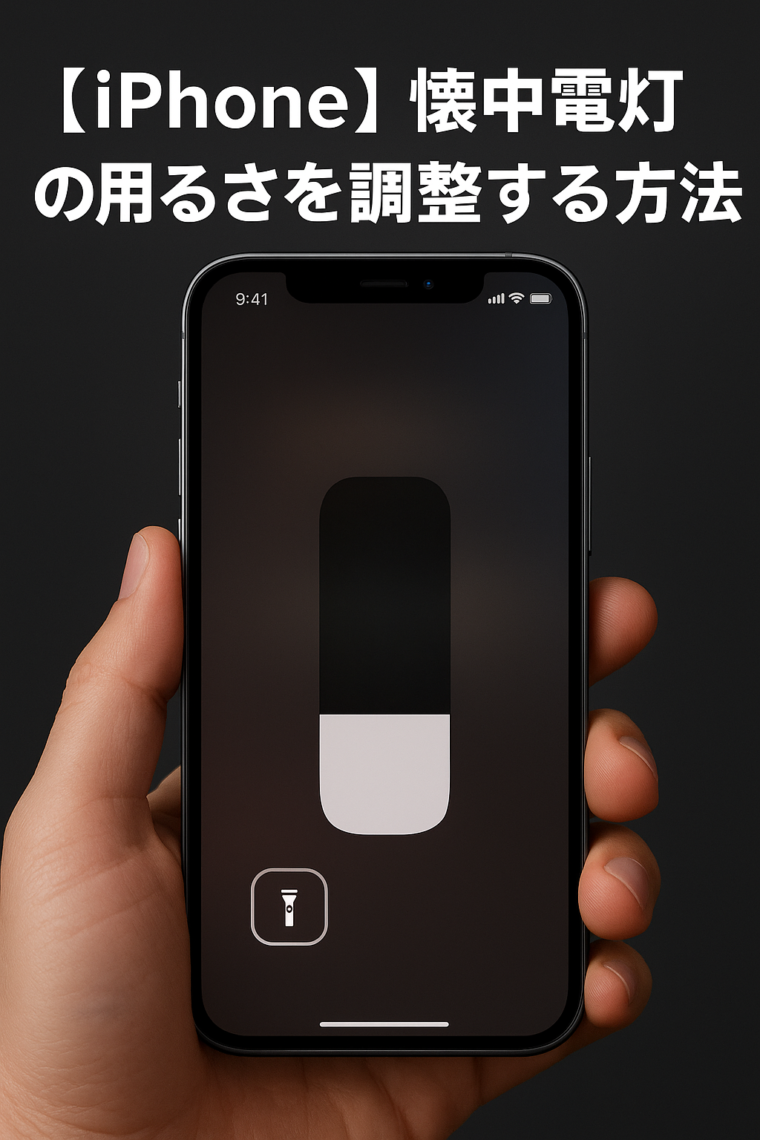
● 手順③:スライダーで明るさを調整する
長押しすると、縦のバー(スライダー)が表示されます。
バーは5段階に区切られており、
- 一番下:最も暗い
- 一番上:最も明るい
となっています。
指を上下に動かすだけで簡単に光量を調整できます。
■ 明るさ調整ができない?よくある原因と対処法
時々「懐中電灯の明るさ調整ができない」と相談されることがあります。
よくある原因をまとめます。
● 原因①:アイコンをタップしているだけ
最も多いミスです。
タップではなく「長押し」しないと明るさ調整に進みません。
● 原因②:コントロールセンターからアイコンが消えている
もし懐中電灯アイコン自体が見当たらない場合、
設定で非表示になっている可能性があります。
【追加手順】
- 設定を開く
- コントロールセンター をタップ
- 「含まれているコントロール」に懐中電灯があるか確認
- なければ「コントロールを追加」から懐中電灯を追加
● 原因③:カメラアプリを起動している
iPhoneでは カメラのフラッシュと懐中電灯を同時に使えません。
もしカメラアプリが開いている状態では懐中電灯が使用できないため、明るさ調整もできない場合があります。
カメラアプリを閉じてから再度操作してみてください。
■ 懐中電灯をより便利にする設定や豆知識
単に明るさ調整するだけではなく、知っておくと便利な機能や活用術をまとめました。
● 便利技①:一番暗い明るさは「夜の目に優しい」
寝室で赤ちゃんを起こしたくない
深夜に部屋で少しだけ光が欲しい
そんなシーンでは 最小光量がとても役立ちます。
眼が慣れている暗闇でもギラッとしない、ちょうど良い明るさです。
● 便利技②:最大光量は「屋外で探し物」や「停電」に強い
最大光量はかなり明るく、
スマホ1台とは思えない照明能力があります。
- 夜道を歩く
- 車の鍵を探す
- 停電のときの非常灯
など、多用途に活躍します。
● 便利技③:バッテリー消費を抑えたい人は光量を下げて使う
懐中電灯はLEDライトを使うため、
光量が大きくなるほどバッテリーの消費も大きくなります。
長時間使いたい場合は、
低〜中光量で使うと電池持ちが改善します。
● 便利技④:背面タップで懐中電灯をオンにする裏技
iPhoneには「背面タップ」という機能があります。
これを使えば、iPhoneの背中をトントンと叩くだけで懐中電灯を点灯できます。
【設定方法】
- 設定アプリを開く
- アクセシビリティ
- タッチ を選ぶ
- 背面タップ
- 「ダブルタップ」「トリプルタップ」を選ぶ
- 「懐中電灯」を選択して登録
これで、iPhoneの背中を叩くとライトが付きます。
荷物で手が塞がっているときなどに非常に便利です。
■ ショートカットアプリを使って「明るさ固定ライト」を作る方法
「毎回、最大光量を使いたい」
「特定の明るさだけワンタップで起動したい」
そんな人はショートカットアプリを使うとさらに便利です。
● 手順の流れ
- ショートカットアプリを開く
- 新規ショートカットを作成
- 「アクションを追加」をタップ
- 「懐中電灯」を検索
- 「懐中電灯を設定」を追加
- 明るさスライダーで好みの光量に設定
- 画面に追加すればワンタップで起動可能
このように、特定の明るさで懐中電灯のON/OFFができます。
■ 懐中電灯に関するよくある質問(FAQ)
● Q:懐中電灯の明るさは何段階?
A:5段階です。
● Q:ロック画面の懐中電灯の明るさは変えられる?
A:ロック画面から明るさ調整はできません。
コントロールセンターから調整する必要があります。
● Q:iPhoneのLEDライトはバッテリーに悪い?
A:通常の使用で問題ありません。
ただし高光量を長時間使うとバッテリー消費は増えます。
■ まとめ:明るさ調整を使いこなせばiPhoneの懐中電灯はもっと便利になる
iPhoneの懐中電灯は「ただ点けるだけ」ではなく、
5段階の明るさ調整ができる非常に便利な機能です。
- コントロールセンターから長押しで調整可能
- 低光量は寝室など静かな環境に最適
- 高光量は屋外・停電時などに便利
- バッテリー節約にもなる
- 背面タップやショートカットを使えばさらに快適
日常生活のさまざまなシーンで役に立つので、ぜひ使いこなしてみてください。

Amazonのオーディオブックサービス「Audible」がサービスリニューアルされ、1/27から値段据え置き月額1500円で聴き放題サービスにリニューアルしました!
対象作品は12万冊。30日間のお試し体験が実施中なので以下にリンクを掲載します。