以下では 【PowerPoint】ファイル内に掲載されている写真・画像データを抽出して保存する方法 を詳しく解説します。
Windows/Mac 共通で使える方法から、初心者でも簡単な手順、応用的な抽出テクニックまで幅広くまとめています。
Contents
- 【PowerPoint】ファイル内の画像をまとめて抽出して保存する方法を徹底解説
- ■ PowerPoint の画像を抽出する方法は主に4種類
- ■ 方法①:PowerPoint ファイルを「.zip」に変更して画像を取り出す(最も確実)
- ■ 方法②:PowerPoint の「図として保存」で取り出す(1枚だけ保存したいとき)
- ■ 方法③:プレゼンを丸ごと画像化する(スライド単位で保存)
- ■ 方法④:画像が「背景」「図形内」に入っている場合の抽出方法
- ■ Mac で画像を抽出する方法
- ■ 画像を取り出すときの注意点
- ■ 一番おすすめの抽出方法はどれ?
- ■ まとめ:PowerPoint の画像抽出は ZIP を使うのが最も確実
【PowerPoint】ファイル内の画像をまとめて抽出して保存する方法を徹底解説
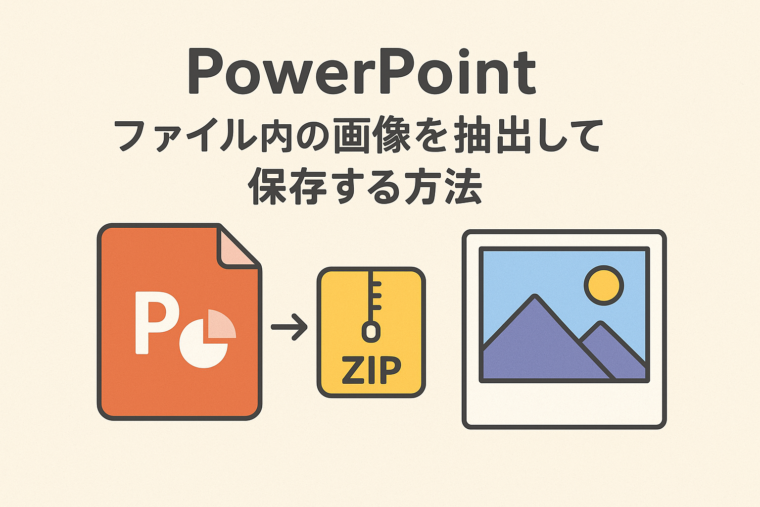
PowerPoint(.pptx)ファイルには、スライド上に配置された写真・イラスト・図形内画像など、複数の画像データが含まれています。
プレゼン資料の編集、再利用、画像管理などで「スライドの中の画像だけ取り出したい」という場面はとても多いです。
実は PowerPoint には、画像をまとめて抽出する便利な方法 が存在します。しかも、追加ソフト不要で誰でも実行できます。
この記事では以下の内容を詳しく解説します。
- PowerPoint 内の画像を取り出す代表的な4つの方法
- もっとも簡単な方法
- 元のサイズ・元データのまま抽出する方法
- Mac でもできる手順
- 埋め込み画像の注意点と正しい保存のコツ
画像の劣化を避け、元のクオリティで取り出すテクニックも紹介しています。
■ PowerPoint の画像を抽出する方法は主に4種類
PowerPoint(.pptx)ファイルに含まれる画像を取り出すには、次の4つの方法があります。
- ファイル形式を「.zip」に変更して画像を取り出す(最も確実)
- PowerPoint の「図として保存」機能を使う(1枚ずつ)
- 「名前を付けて保存」で全スライドを画像化する(まとめて画像にする)
- 「編集」→「画像の変更」などを利用した高度な抽出術
初心者の方でも迷わないように、それぞれ詳しく手順を説明します。
■ 方法①:PowerPoint ファイルを「.zip」に変更して画像を取り出す(最も確実)
最も有名で、全画像をまとめて元データのまま抽出できる方法 がこれです。
PowerPoint の pptx ファイルは Word や Excel と同じく、「実は ZIP 形式のファイル」です。
そのため、拡張子を変更して中身を覗くことで、画像だけを取り出すことができます。
● 手順
1. PowerPoint ファイルをコピーする
作業前にバックアップを作っておきましょう。
2. 拡張子を .pptx → .zip に変更する
例:
presentation.pptx
▼
presentation.zip
※Windows では「拡張子を表示」設定が必要です。
3. zip ファイルを展開(解凍)する
普通の ZIP と同じように解凍します。
4. 「ppt」フォルダ → 「media」フォルダを開く
構造は以下のようになります:
ppt
 └ media
      ├ image1.png
      ├ image2.jpeg
      ├ image3.webp
      └ ...
ここに スライド内の画像データがすべて保存されています。
● この方法のメリット
- 元の画像サイズのまま抽出できる
- 画質が劣化しない
- まとめて保存できる
- PNG / JPEG / GIF / WEBP など元形式のまま取り出せる
● デメリット
- PowerPoint の操作とは少し異なるため初心者には少し難しい
- 拡張子の変更が必要
とはいえ、作業自体はシンプルなので、もっともおすすめの方法 です。
■ 方法②:PowerPoint の「図として保存」で取り出す(1枚だけ保存したいとき)
スライド上の「この画像だけ保存したい」という場合は、この方法が最も簡単です。
● 手順
1. 保存したい画像を右クリック
2. 「図として保存」を選択
3. 保存形式を選ぶ(PNG / JPEG / TIFF など)
4. 任意の場所に保存する
これだけで OK です。
● メリット
- 操作が非常に簡単
- 指定した1枚だけ保存できる
- PNG 形式で保存できる
● デメリット
- 元の画像より解像度が劣化する場合がある
- 拡大されている画像は劣化した状態で保存される
メリットはありますが、元の画質を維持したい場合は方法①の ZIP 抽出のほうが確実です。
■ 方法③:プレゼンを丸ごと画像化する(スライド単位で保存)
「スライドそのものを画像として保存したい」
という場合に使える方法です。
● 手順
1. 「ファイル」→「エクスポート」または「名前を付けて保存」
2. 保存形式から JPEG や PNG を選ぶ
3. 「すべてのスライド」または「現在のスライド」を選択
4. 自動的にフォルダが作成され、各スライドが画像化される
● 使用例
- 企画資料の1ページを画像として SNS にアップ
- サムネイル素材を作りたい
- Word・Excel・Web サイトに貼り付けたい
ただし、スライドの縮小画像になるため、元画像を取り出す方法ではない点に注意してください。
■ 方法④:画像が「背景」「図形内」に入っている場合の抽出方法
PowerPoint では画像が以下のように埋め込まれている場合があります:
- スライドの背景として設定
- 図形の塗りつぶしに使用されている
- SmartArt 内の画像
- アイコンとして挿入されている
そのまま保存できないときは、以下の手順を試してください。
● スライドの背景画像を保存する
- スライドの何もない部分を右クリック
- 「背景の書式設定」
- 「図またはテクスチャの挿入」
- 小さなプレビュー画像を右クリックして「図として保存」
背景画像はこうして保存できます。
● 図形の背景画像を取り出す
- 図形を右クリック
- 「図形の書式設定」
- 「塗りつぶし(図またはテクスチャ)」
- プレビュー画像を右クリック → 「図として保存」
● どうしても保存できない場合
方法①(ZIP 抽出)で取り出せる場合がほとんどです。
■ Mac で画像を抽出する方法
Mac でも Windows とまったく同じように
拡張子を .zip に変更 → 解凍 → ppt → media
で画像が取り出せます。
手順は以下の通りです。
- pptx ファイルをコピーしてバックアップ
- ファイルの名前を編集し
.pptx→.zipに変更 - 解凍(Mac の標準機能で OK)
ppt/media/フォルダに画像がすべて入っている
Zip 形式を使う方法が最強なのは Mac でも同じです。
■ 画像を取り出すときの注意点
画像抽出でよくある注意すべきポイントをまとめておきます。
● ① PowerPoint 上で拡大されている画像は劣化している可能性がある
スライドに貼り付けるときに拡大した画像は、見た目は大きくても内部的には劣化している場合があります。
元の画質を取り戻すことはできません。
● ② 「圧縮オプション」で画質が落ちている場合がある
PowerPoint はファイルサイズ削減のために画像を圧縮する機能があります。
編集された資料を受け取った場合、すでに劣化していることがあります。
● ③ ZIP 抽出なら元データのまま取り出せる
たとえスライド中で劣化して見えても、元ファイルが保存されていれば media フォルダにあります。
■ 一番おすすめの抽出方法はどれ?
用途別にまとめると以下の通りです。
| 目的 | おすすめ方法 |
|---|---|
| 元の画質で画像を全部取り出したい | 方法①:ZIP 抽出 |
| 1枚だけ簡単に欲しい | 方法②:図として保存 |
| スライド1ページを画像化したい | 方法③ |
| 背景や図形に埋め込まれた画像を取り出したい | 方法④ または ZIP |
特に ① ZIP 抽出はプロも使う最強手法 です。
ブログ制作、資料作成、サムネ作成などあらゆる場面で便利です。
■ まとめ:PowerPoint の画像抽出は ZIP を使うのが最も確実
PowerPoint ファイルに含まれる画像は、
追加ソフト不要で簡単に元画質のまま抽出できます。
- 拡張子を .zip に変更
- 解凍
- ppt/media フォルダを見る
これだけで、すべての画像をまとめて取り出せます。
また、1枚だけ保存したい場合やスライド全体を画像化したい場合は、PowerPoint の標準機能「図として保存」「名前を付けて保存」を使えば簡単です。
ブログ制作、企業資料の再利用、画像管理など幅広い用途で役立つテクニックですので、ぜひ活用してみてください。

Amazonのオーディオブックサービス「Audible」がサービスリニューアルされ、1/27から値段据え置き月額1500円で聴き放題サービスにリニューアルしました!
対象作品は12万冊。30日間のお試し体験が実施中なので以下にリンクを掲載します。