以下は 「Windowsで文字起こし(音声→テキスト化)する方法」 を、
わかりやすく丁寧にまとめた完全版ガイドです。
Contents
【Windows】文字起こしをする方法をわかりやすく解説
音声データをテキスト化する「文字起こし」は、議事録作成・取材メモ作成・講義ノート作成など、さまざまな場面で役立ちます。
Windowsには標準機能や無料で使えるサービスが複数あり、用途に合わせて使い分けることで効率よく文字起こしが可能です。
この記事では、Windowsで文字起こしを行う具体的な方法を、誰でもわかるように詳しく紹介します。
■ 文字起こしの方法は大きく分けて4種類
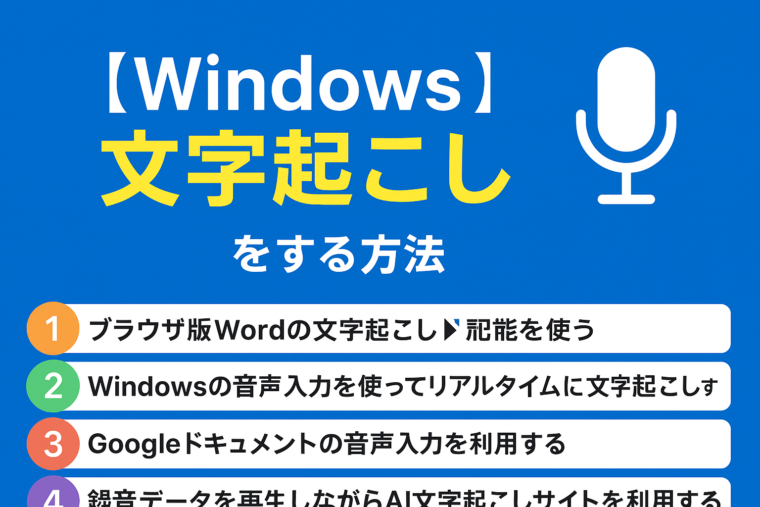
Windowsで文字起こしを行う方法は以下の4つに分類できます。
- ブラウザ版 Microsoft Word の文字起こし機能(Transcribe)を使う
- Windowsの音声入力を使ってリアルタイムに文字起こしする
- Google ドキュメントの音声入力を利用する
- 録音データを再生しながらAI文字起こしサイトを利用する
それぞれ特徴が違うため、目的に合わせて選びましょう。
■ 方法①:Word(ブラウザ版)の「文字起こし」機能を使う
最も精度が高く、プロレベルの文字起こしが可能なのが、
Word Online(web版)の「文字起こし(Transcribe)」機能です。
● 特徴
- 会議、インタビューなどの音声ファイルをアップロードするだけでOK
- 話者の区別が自動でタグ付けされる
- 要点まとめに使える
- Wordアプリ(デスクトップ版)では使えないので注意
● 手順①:Microsoft Edge または Chrome で Word Online を開く
- ブラウザで Word Online(Office.com) を開く
- Microsoft アカウントでログインする
- 新規 Word 文書を作成する
● 手順②:「ディクテーション」→「文字起こし」を選択
- ホームタブの右端にある「音声」をクリック
- メニューから 「文字起こし(Transcribe)」 を選ぶ
- 画面右側に文字起こしパネルが表示される
● 手順③:音声ファイルをアップロードする
以下の音声ファイル形式に対応しています。
- mp3
- wav
- m4a
- mp4(音声のみ抽出)
アップロード後、数分〜十数分で文字起こしが完了します。
● 手順④:文字起こし結果を挿入
録音内容がテキストとして表示されたら、
- 「すべて挿入」
- 「要約のみ挿入」
- 個別に必要な発言だけ挿入
といった使い方ができます。
議事録やインタビュー原稿の作成に最適です。
■ 方法②:Windows標準の音声入力(Direct Speech)で文字起こし
録音ファイルではなく、リアルタイムの音声(会議、講義など)を文字にしたい場合に便利なのが、Windows標準の音声入力です。
● 特徴
- 無料で使える
- ショートカット1つで起動
- マイクが拾った音声をリアルタイムで文字化
- 録音音声の再生をPCのマイクに聞かせるだけでも文字起こし可能
● 手順①:音声入力を起動する
ショートカットはこちら:
👉 Windowsキー + H
画面上部に「音声入力ツールバー」が表示されます。
● 手順②:「音声入力を開始」をクリック
または、Windowsキー + H をもう一度押すと録音が開始。
何か話すか、音声を再生すると文字が入力されていきます。
● 手順③:テキストを編集して保存
リアルタイム文字起こしは誤字が出やすいため、
後からテキストを整える必要があります。
● メリット/デメリット
メリット
- 完全無料
- インストール不要
- 会議や講義のリアルタイム字幕に最適
デメリット
- 音声の精度はWordより低め
- 話者識別はできない
- 録音ファイルの直接アップロードには非対応
■ 方法③:Google ドキュメントの音声入力で文字起こし
無料で利用でき、精度も高いのが Googleドキュメントの音声入力 です。
● 手順
- ChromeでGoogleドキュメントを開く
- 新しいドキュメントを作成
- メニューの
ツール → 音声入力 - マイクアイコンをクリックして録音開始
マイクで拾った音声がそのまま文字になります。
● 特徴
- 無料
- Googleアカウントだけで使える
- Wordほどではないが精度が比較的高い
● 注意点
- 録音ファイルのアップロードは不可
(→ 音声をPCのスピーカーで再生して拾わせる方法で代替可) - 日本語の句読点は自動入力されないことが多い
■ 方法④:AI文字起こしサービスを利用する
録音ファイルを正確に文字化したい場合、専用サービスが高精度です。
例:
- Notta
- VoXT
- AI GIJIROKU
- oVice Meeting AI
無料枠でも5〜30分の文字起こしができるサービスが多いです。
● 特徴
メリット
- Wordより精度が高い場合もある
- 話者分離・要約・翻訳など機能が豊富
- PCで再生した音声を拾わせる必要がない
デメリット
- 無料版に制限がある
- 個人情報が含まれる会議録などは利用注意
■ Windowsでの文字起こしがうまくいかないときの対処法
文字起こしがうまく動作しないときの原因と対策をまとめました。
● マイクが認識されない
- 設定 → システム → サウンド
- 「入力デバイス」で使用したいマイクを選択
- マイクの音量を確認
● ノイズが多くて文字化精度が低い
- マイクを口元に近づける
- ノイズキャンセリング付きのマイクを利用
- 周囲の音を減らす
- 音声ファイルならノイズ除去ソフトを使う
● ファイルのアップロードができない(Word Online)
- ファイル形式を変換(mp3 / wavが推奨)
- サイズが大きい場合は短く分割する
- 一度ブラウザをリロードする
■ 文字起こし方法の比較表
| 方法 | 精度 | 料金 | 録音ファイルの直接アップロード | 話者識別 | おすすめ用途 |
|---|---|---|---|---|---|
| Word Online | 高い | 無料 | 可能 | 可能 | 会議録・インタビュー |
| Windows音声入力 | 中 | 無料 | 不可 | 不可 | リアルタイム文字起こし |
| Googleドキュメント | 中 | 無料 | 不可 | 不可 | 無料で長時間OK |
| AI文字起こしサービス | とても高い | 無料枠あり | 可能 | 可能 | 正確な文字起こし |
■ どれを使えばいい?用途別のおすすめ
- 会議録・インタビュー
→ Word Online(ブラウザ版)一択 - リアルタイムで文字化したい
→ Windows音声入力(Win + H) - 無料で長時間の文字起こしをしたい
→ Googleドキュメントの音声入力 - 正確な文字起こしが必要・要約もしたい
→ AI文字起こしサービス
■ まとめ
Windowsでは、標準機能からクラウドサービスまで、多彩な文字起こし方法が利用できます。
- Word Online:精度が高くインタビューや議事録向け
- Windows音声入力:リアルタイムでサクッと文字化
- Googleドキュメント:無料で長時間録音に対応
- AIサービス:プロ品質の文字起こしに最適
目的に合わせて使い分けることで、作業効率が大幅にアップします。

Amazonのオーディオブックサービス「Audible」がサービスリニューアルされ、1/27から値段据え置き月額1500円で聴き放題サービスにリニューアルしました!
対象作品は12万冊。30日間のお試し体験が実施中なので以下にリンクを掲載します。