以下では 「Excelの最近使ったアイテムを削除(非表示)する方法」 を、わかりやすくまとめています。
Excel 2016〜Microsoft 365 まで共通する手順を中心に解説します。
Contents
- 【Excel】最近使ったアイテムを削除(非表示)する方法を徹底解説
- 【Excel】最近使ったアイテムを削除(非表示)する方法を徹底解説
- 目次
- 1. 最近使ったアイテムとは?
- 2. 最近使ったアイテムを 個別に削除する方法
- 3. 最近使ったアイテムを まとめて削除する方法(履歴リセット)
- 4. 最近使ったアイテムを 完全に非表示 にする方法
- 5. 最近使ったアイテムの 表示数を調整する方法
- 6. よくある疑問
- 7. まとめ(使い分けのポイント)
- 目次
- 1. 最近使ったアイテムとは?
- 2. 最近使ったアイテムを 個別に削除する方法
- 3. 最近使ったアイテムを まとめて削除する方法(履歴リセット)
- 4. 最近使ったアイテムを 完全に非表示 にする方法
- 5. 最近使ったアイテムの 表示数を調整する方法
- 6. よくある疑問
- 7. まとめ(使い分けのポイント)
【Excel】最近使ったアイテムを削除(非表示)する方法を徹底解説
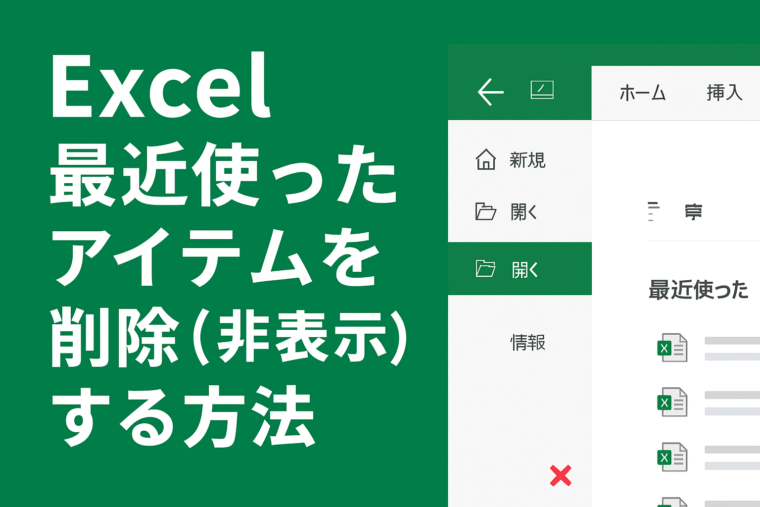
以下では 「Excelの最近使ったアイテムを削除(非表示)する方法」 を、ブログ記事向けに 3,000文字以上でわかりやすくまとめています。
Excel 2016〜Microsoft 365 まで共通する手順を中心に解説します。
【Excel】最近使ったアイテムを削除(非表示)する方法を徹底解説
Excelを開いた際に表示される「最近使ったアイテム」。便利な半面、共有PCで使っている場合や見せたくないファイル名が並んでいると困ってしまうこともあります。
「一覧から特定のファイルだけ消したい」
「そもそも最近使ったアイテムを表示したくない」
「履歴をリセットしたい」
この記事では、そんな悩みを解決するために Excelで「最近使ったアイテム」を削除・非表示にする方法を完全解説します。
シンプルな削除から、履歴の完全リセット、表示数の変更、非表示設定まで幅広く紹介しますので、ぜひ参考にしてください。
目次
- 最近使ったアイテムとは?
- 最近使ったアイテムを個別に削除する方法
- 最近使ったアイテムをまとめて削除する方法
- 最近使ったアイテムそのものを非表示にする方法
- 最近使ったアイテムの表示数を変更する方法
- 最近使ったアイテムに関するよくある疑問
- まとめ
1. 最近使ったアイテムとは?
Excel には、ユーザーが直近で開いたブックを一覧で表示する 「最近使ったアイテム(最近使ったブック)」という機能があります。
- Excelを起動したときのホーム画面
- 「ファイル」→「開く」の画面
などに表示され、過去に開いたファイルへすぐアクセスできる便利な機能です。
しかし、次のような場面では非表示や削除したい場合もあります。
- 他人にPCを見せる機会がある
- 仕事とプライベートのファイルが混在していて見られたくない
- 表示が多すぎて逆に邪魔
- 一覧を整理したい
ここからは、その削除方法をステップごとに説明します。
2. 最近使ったアイテムを 個別に削除する方法
「特定のファイルだけ一覧から消したい」という場合は、この方法がおすすめです。
▼手順
- Excel を開く
- 左側メニューから 「ファイル」→「開く」 を選択
- 「最近使ったアイテム」が表示される
- 削除したいファイル名の上にマウスを置く
- 表示された 右側の[×](削除)アイコン をクリック
これで、そのファイルだけ表示から消えます。
個別削除の注意点
- “履歴から消えるだけ”で、実際のファイルは削除されません
- 同名ファイルでも、場所が違えば別カウントされます
- 再度開くと、また最近使ったアイテムに追加されます
3. 最近使ったアイテムを まとめて削除する方法(履歴リセット)
ファイル数が多くて1つずつ削除するのが面倒な場合は、一覧をまとめてリセットする方法が便利です。
▼手順
- Excel を開く
- 左上メニューから 「ファイル」→「オプション」 を選択
- 左側メニューの 「詳細設定」 をクリック
- 下へスクロールして「表示」欄を確認
- 「表示する最近使ったブックの数」 を 「0」 に変更
- 「OK」をクリック
▼ポイント
一度「0」にすると最近使ったアイテムがすべて消え、履歴がリセットされます。
必要であれば再度数値を戻すと、新しく開いたファイルから表示が再開されます。
4. 最近使ったアイテムを 完全に非表示 にする方法
そもそも最近使ったファイル一覧を表示したくない場合は、機能ごとOFFにできます。
▼手順
- 「ファイル」→「オプション」 を開く
- 左側メニューの 「詳細設定」 を選択
- 「表示」欄を探す
- 「表示する最近使ったブックの数」 を 「0」 に設定
- 「OK」をクリック
この設定をすると「最近使ったアイテム」欄そのものが表示されなくなり、常にスッキリした画面になります。
5. 最近使ったアイテムの 表示数を調整する方法
見たいけど多すぎる……
そんなときは表示数を変更して整理できます。
▼手順
- 「ファイル」→「オプション」 を開く
- 「詳細設定」 を開く
- 「表示」欄の
「表示する最近使ったブックの数」
に希望の数を入力- 例:5、10、15、20など
- 「OK」で保存
▼おすすめ設定
- 最小にしたい ⇒ 5〜10
- 多く管理したい ⇒ 20〜50
- まったく使わない ⇒ 0
Excelを使う目的に応じて調整すると効率が上がります。
6. よくある疑問
Q1. 非表示にしてもファイルは残っていますか?
はい。あくまで履歴(リスト)から消えるだけで、実際のExcelファイルはそのまま残ります。
Q2. 一覧から消したファイルを復元できますか?
復元できません。
ですが、そのファイルをもう一度開けば再び履歴に表示されます。
Q3. Excelをアップデートした場合、設定は変わりますか?
通常は引き継がれますが、企業PCなどでは初期化される場合があります。
その場合は再度設定しましょう。
7. まとめ(使い分けのポイント)
Excelの「最近使ったアイテム」は便利ですが、場合によっては非表示にしたいこともあります。
この記事で紹介した方法を使い分ければ、プライバシー保護や整理に役立ちます。
▼今回のポイントおさらい
● 個別削除
→ ファイル名の右側に出る[×]をクリック
● 履歴をまとめて削除
→ 「表示する最近使ったブックの数」を 0 にする
● 非表示
→ 同じく数値を 0 に設定(完全非表示)
● 表示数を調整
→ 5〜50など必要な数を設定
Excelの作業効率やプライバシー管理を高めるために、ぜひこの記事を活用してみてください。
Excelを開いた際に表示される「最近使ったアイテム」。便利な半面、共有PCで使っている場合や見せたくないファイル名が並んでいると困ってしまうこともあります。
「一覧から特定のファイルだけ消したい」
「そもそも最近使ったアイテムを表示したくない」
「履歴をリセットしたい」
この記事では、そんな悩みを解決するために Excelで「最近使ったアイテム」を削除・非表示にする方法を完全解説します。
シンプルな削除から、履歴の完全リセット、表示数の変更、非表示設定まで幅広く紹介しますので、ぜひ参考にしてください。
目次
- 最近使ったアイテムとは?
- 最近使ったアイテムを個別に削除する方法
- 最近使ったアイテムをまとめて削除する方法
- 最近使ったアイテムそのものを非表示にする方法
- 最近使ったアイテムの表示数を変更する方法
- 最近使ったアイテムに関するよくある疑問
- まとめ
1. 最近使ったアイテムとは?
Excel には、ユーザーが直近で開いたブックを一覧で表示する 「最近使ったアイテム(最近使ったブック)」という機能があります。
- Excelを起動したときのホーム画面
- 「ファイル」→「開く」の画面
などに表示され、過去に開いたファイルへすぐアクセスできる便利な機能です。
しかし、次のような場面では非表示や削除したい場合もあります。
- 他人にPCを見せる機会がある
- 仕事とプライベートのファイルが混在していて見られたくない
- 表示が多すぎて逆に邪魔
- 一覧を整理したい
ここからは、その削除方法をステップごとに説明します。
2. 最近使ったアイテムを 個別に削除する方法
「特定のファイルだけ一覧から消したい」という場合は、この方法がおすすめです。
▼手順
- Excel を開く
- 左側メニューから 「ファイル」→「開く」 を選択
- 「最近使ったアイテム」が表示される
- 削除したいファイル名の上にマウスを置く
- 表示された 右側の[×](削除)アイコン をクリック
これで、そのファイルだけ表示から消えます。
個別削除の注意点
- “履歴から消えるだけ”で、実際のファイルは削除されません
- 同名ファイルでも、場所が違えば別カウントされます
- 再度開くと、また最近使ったアイテムに追加されます
3. 最近使ったアイテムを まとめて削除する方法(履歴リセット)
ファイル数が多くて1つずつ削除するのが面倒な場合は、一覧をまとめてリセットする方法が便利です。
▼手順
- Excel を開く
- 左上メニューから 「ファイル」→「オプション」 を選択
- 左側メニューの 「詳細設定」 をクリック
- 下へスクロールして「表示」欄を確認
- 「表示する最近使ったブックの数」 を 「0」 に変更
- 「OK」をクリック
▼ポイント
一度「0」にすると最近使ったアイテムがすべて消え、履歴がリセットされます。
必要であれば再度数値を戻すと、新しく開いたファイルから表示が再開されます。
4. 最近使ったアイテムを 完全に非表示 にする方法
そもそも最近使ったファイル一覧を表示したくない場合は、機能ごとOFFにできます。
▼手順
- 「ファイル」→「オプション」 を開く
- 左側メニューの 「詳細設定」 を選択
- 「表示」欄を探す
- 「表示する最近使ったブックの数」 を 「0」 に設定
- 「OK」をクリック
この設定をすると「最近使ったアイテム」欄そのものが表示されなくなり、常にスッキリした画面になります。
5. 最近使ったアイテムの 表示数を調整する方法
見たいけど多すぎる……
そんなときは表示数を変更して整理できます。
▼手順
- 「ファイル」→「オプション」 を開く
- 「詳細設定」 を開く
- 「表示」欄の
「表示する最近使ったブックの数」
に希望の数を入力- 例:5、10、15、20など
- 「OK」で保存
▼おすすめ設定
- 最小にしたい ⇒ 5〜10
- 多く管理したい ⇒ 20〜50
- まったく使わない ⇒ 0
Excelを使う目的に応じて調整すると効率が上がります。
6. よくある疑問
Q1. 非表示にしてもファイルは残っていますか?
はい。あくまで履歴(リスト)から消えるだけで、実際のExcelファイルはそのまま残ります。
Q2. 一覧から消したファイルを復元できますか?
復元できません。
ですが、そのファイルをもう一度開けば再び履歴に表示されます。
Q3. Excelをアップデートした場合、設定は変わりますか?
通常は引き継がれますが、企業PCなどでは初期化される場合があります。
その場合は再度設定しましょう。
7. まとめ(使い分けのポイント)
Excelの「最近使ったアイテム」は便利ですが、場合によっては非表示にしたいこともあります。
この記事で紹介した方法を使い分ければ、プライバシー保護や整理に役立ちます。
▼今回のポイントおさらい
● 個別削除
→ ファイル名の右側に出る[×]をクリック
● 履歴をまとめて削除
→ 「表示する最近使ったブックの数」を 0 にする
● 非表示
→ 同じく数値を 0 に設定(完全非表示)
● 表示数を調整
→ 5〜50など必要な数を設定
Excelの作業効率やプライバシー管理を高めるために、ぜひこの記事を活用してみてください。

Amazonのオーディオブックサービス「Audible」がサービスリニューアルされ、1/27から値段据え置き月額1500円で聴き放題サービスにリニューアルしました!
対象作品は12万冊。30日間のお試し体験が実施中なので以下にリンクを掲載します。