Chromebook でスクリーンショットを撮る方法を、わかりやすくまとめた完全版ガイドです。
初心者でも迷わず操作できるように、手順・注意点・活用方法までしっかり解説しています。
Contents
【Chromebook】スクリーンショットを撮る方法をわかりやすく解説
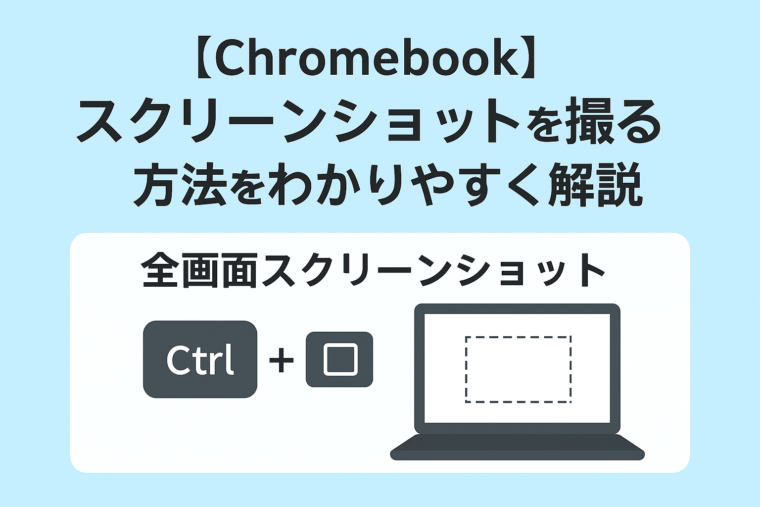
Chromebook はシンプルな操作性が魅力のデバイスですが、「スクリーンショットってどうやって撮るの?」という質問はとても多いです。Windows や Mac とはキー配置が異なるため、最初は戸惑うのも無理はありません。
この記事では Chromebook で画面のキャプチャ(スクリーンショット)を撮る方法を完全解説します。
全画面・部分キャプチャ・ウィンドウだけの撮影・ショートカット・保存先・編集方法・撮影できない時の対処まで、ブログ記事としてそのまま使えるレベルで丁寧にまとめました。
目次
- Chromebookでスクリーンショットを撮る基本(ショートカット)
- 全画面を撮影する方法
- 画面の一部を切り取ってスクショする方法
- ウィンドウ単体をスクショする方法
- Chromeブラウザのみを撮影する方法
- キーボードがない・タブレットモード時の撮影方法
- スクリーンショットの保存場所(どこに保存される?)
- スクリーンショットを編集する方法
- 撮影に失敗する・保存されない時の対処法
- ブログ用に便利なスクショ活用術(Tips)
1. Chromebookでスクリーンショットを撮る基本(ショートカット)
Chromebook のスクショは Windows と異なり、**「Ctrl + ウィンドウ切り替えキー」**で行います。
▼ ウィンドウ切り替えキーとは?
キーボード上部の F5 の位置にある
□ が並んだようなアイコンのキー(□■)
Chromebook特有のキーです。
▼ 基本ショートカット
| 種類 | 操作 |
|---|---|
| 全画面スクリーンショット | Ctrl + ウィンドウ切り替えキー |
| 画面の一部を選択してスクショ | Ctrl + Shift + ウィンドウ切り替えキー |
| ウィンドウ単体のスクショ | Ctrl + Alt + ウィンドウ切り替えキー |
この3つさえ覚えておけば、ほぼすべてのスクショ操作をカバーできます。
2. 全画面をスクリーンショットする方法
画面全体をそのまま画像として残す方法です。
▼ 手順
- 撮りたい画面を表示する
- Ctrl + ウィンドウ切り替えキー を同時に押す
- 画面右下に「スクリーンショットを保存しました」と通知が出る
これだけで全画面キャプチャ完了。
シンプルで一番使われる方法です。
3. 画面の一部を切り取ってスクショする方法
ブログ記事作成では、画面の必要な部分だけ撮りたい場面が多いです。
▼ 手順
- Ctrl + Shift + ウィンドウ切り替えキー を押す
- 画面が暗くなり、カーソルが十字に変わる
- クリックしてドラッグ → 範囲を選択
- 指を離すとその部分だけスクショされる
無駄な部分を省けるため、ブログ画像にも最適です。
4. ウィンドウだけをスクリーンショットする方法
特定アプリや特定のウィンドウだけを撮りたい時に使用します。
▼ 手順
- Ctrl + Alt + ウィンドウ切り替えキー を押す
- 撮影できるウィンドウに青い枠が表示される
- 撮りたいウィンドウをクリック
これで選んだウィンドウのみが保存されます。
5. Chromeブラウザだけを撮影する方法
ブログ記事作成では Chrome の設定画面などを撮ることが多いです。
▼ 方法
上記の「ウィンドウ単体スクショ」を使うか、Chrome の機能で撮影します。
▼ Chrome のスクリーンショット機能
- Chrome で右クリック
2.「検証」を開く - 右上の三点メニュー → Run command(コマンド実行)
- “screenshot” と入力
- 「Capture full size screenshot」などを選択
ブラウザの縦長ページをフルサイズで撮れるので便利です。
6. キーボードがない・タブレットモード時の撮影方法
Chromebook を 2-in-1 で使用している人向けです。
▼ タブレットモード
タブレット同様に 電源 + 音量ダウン を同時押し。
▼ 物理キーボードがない場合
画面下のメニューから「スクリーンキャプチャ」をタップしてもOK。
7. スクリーンショットの保存場所(どこに保存される?)
Chromebook ではスクショは自動的に以下へ保存されます。
▼ 保存先
- 「ダウンロード」フォルダ
- Googleフォトにも表示されることがある(設定による)
ファイル名は以下の形式:
Screenshot 2025-11-14 at 10.23.45.png
日付入りで管理しやすいのが特徴です。
8. スクリーンショットを編集する方法
撮ったスクショはそのまま編集できます。
▼ 編集方法
- ファイルをダブルクリック
- 画面上部の「編集」アイコンをクリック
- 以下が可能:
- トリミング
- 文字入れ
- 描画
- 回転
- 書き込み(矢印・丸囲みなど)
ブログ作成では必要な部分を囲んで説明を入れると見やすくなります。
9. スクリーンショットが撮れない・保存されない時の対処方法
スクショが撮れない場合、以下の原因が多いです。
■ 原因①:保存容量が不足している
Chromebook はローカルストレージが少ないため、
ダウンロードフォルダがいっぱい だと保存できません。
▼ 対処
- 不要なファイルを削除
- Google Drive に移動
- ゴミ箱を空にする
■ 原因②:キーボードショートカットが反応しない
キーが壊れている可能性も。
▼ 対処
- 別のショートカットを試す
- スクリーンキャプチャツールを呼び出す(検索キー+Shift+S)
■ 原因③:一時的なシステム不具合
Chromebook は再起動が非常に有効。
■ 原因④:管理者制限(学校用・会社用)
「スクリーンショット機能が無効化されている」ケースがあります。
▼ 対処
- 管理者に機能の有効化を依頼
10. ブログ用に便利なスクショ活用術(Tips)
ブログ制作目線で、スクショをより使いやすくするTipsを紹介。
■ Tip1:拡張機能「Lightshot」「Awesome Screenshot」を利用
編集機能が強化され、即アップロードも可能。
■ Tip2:Googleフォトで整理・アルバム化
ブログ記事ごとにフォルダ分けしておくとスムーズ。
■ Tip3:撮影したスクショに番号を振って説明すると読者が迷わない
例:「① 設定画面を開く → ② Bluetooth を選択」など。
■ Tip4:縦長ページは Chrome の「フルサイズキャプチャ」が最適
ブログ記事の流れが途切れない画像が作れる。
まとめ
Chromebook のスクリーンショット機能はとても簡単で、
Ctrl + ウィンドウ切り替えキー(□■)
さえ覚えておけば誰でもすぐに使えます。
さらに部分キャプチャやウィンドウ単体の撮影、
タブレットモード時の操作なども知っておくと、
ブログ作成や資料作りの効率が飛躍的に上がります。
撮影できない時も、
- ストレージ不足
- システム再起動
- 管理者制限
などをチェックすればほぼ解決できます。
Chromebook を使ったブログ運営や授業資料作成にも役立つので、
ぜひこの記事を参考にスクショ機能を活用してみてください。

Amazonのオーディオブックサービス「Audible」がサービスリニューアルされ、1/27から値段据え置き月額1500円で聴き放題サービスにリニューアルしました!
対象作品は12万冊。30日間のお試し体験が実施中なので以下にリンクを掲載します。