Contents
【Windows活用術】予測変換を登録する方法
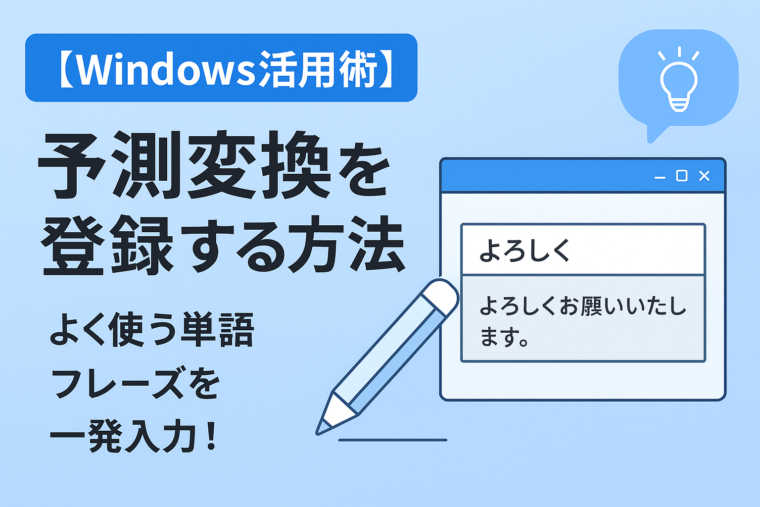
―よく使う単語・フレーズを一発入力!―
💡はじめに:予測変換を使いこなすと入力が10倍速くなる
Windowsを使っていると、「いつも同じ単語を何度も入力している」と感じることはありませんか?
メールのあいさつ文、社名、専門用語、顔文字などを毎回入力するのは面倒ですよね。
そんな時に便利なのが 「予測変換の登録」 機能。
Windowsでは標準搭載の日本語入力システム「Microsoft IME(エムアイイー)」を使って、
自分だけの変換候補を簡単に登録できます。
この記事では、Windows 10/11対応の「予測変換登録方法」を、画像付きでわかりやすく解説します。
🧭 手順①:IMEの設定画面を開く

- 画面右下の「A」または「あ」と表示された IMEアイコン を右クリック。
- 表示されたメニューから [単語の登録] をクリック。
👉 これで、予測変換を登録できる「単語登録ウィンドウ」が開きます。
✏️ 手順②:登録したい単語を入力する

単語登録ウィンドウが開いたら、次の項目を入力します。
| 項目 | 内容 | 例 |
|---|---|---|
| 単語 | 登録したい言葉 | よろしくお願いいたします。 |
| よみ | 入力時の読み方 | よろ |
| 品詞 | 「短縮よみ」や「名詞」などを選択 | 名詞(または定型句) |
入力が終わったら [登録]ボタン をクリックすれば完了です。
🚀 手順③:実際に変換してみよう
登録が終わったら、実際に文字を入力して確認してみましょう。
例:
「よろ」と入力して変換キーを押すと、
👉 登録した「よろしくお願いいたします。」が変換候補に出てくるようになります!
💼 ビジネスで便利な登録例
ビジネスメールや事務作業では、定型文や社名を登録しておくと非常に効率的です。
| よみ | 登録単語 |
|---|---|
| おせ | お世話になっております。 |
| かいしゃ | 株式会社〇〇 |
| けいじ | 敬具 |
| すぐ | すぐに対応いたします。 |
これでタイピング時間を大幅に短縮できます。
特に営業メール・報告書など、同じ文面を繰り返し使う業務に効果的です。
😄 日常でも役立つ!個人向けおすすめ登録
仕事だけでなく、プライベートでも便利です。
| よみ | 登録単語 |
|---|---|
| ありが | ありがとうございます😊 |
| よろし | よろしくお願いします🙏 |
| しごおわ | 今日もお疲れさまでした! |
スマホの予測変換のように、PCでも自分好みのフレーズをすぐ呼び出せます。
⚙️ 応用:辞書ツールを使って一括登録
大量の単語をまとめて登録したい場合は、「辞書ツール」を使うのが便利です。
- IMEアイコンを右クリック → [設定]
- [全般]→[辞書ツールを開く]を選択
- 「単語の追加」ボタンで複数登録
- または「テキストファイルから一括登録」も可能(CSV形式対応)
※Excelなどで「単語」「よみ」「品詞」を列に分けて保存しておくと、後からまとめて登録できます。
🧩 トラブル対処:変換が出ないとき
登録したのに変換候補に出ない場合は、次を確認してみましょう。
- 「半角英数」モードになっていないか
- 登録時に「よみ」のひらがなが合っているか
- IMEの予測変換機能がオンになっているか
💡設定で予測変換をオンにする方法:
- IMEアイコンを右クリック
- [設定]→[予測変換を使用する]をオン
🌟 まとめ:一度登録すれば、一生使える時短ワザ
- よく使う単語は「単語登録」で効率アップ!
- 定型文・社名・絵文字なども登録できる
- 「辞書ツール」で一括管理も可能
パソコン作業の時短は、日々の積み重ねが大切。
予測変換を使いこなせば、メール作成も報告書もぐっとスムーズになります。
📘 ポイントまとめ
🔹 IMEアイコン → 単語登録でOK
🔹 仕事・日常どちらにも使える
🔹 登録は数分、効果は一生!

Amazonのオーディオブックサービス「Audible」がサービスリニューアルされ、1/27から値段据え置き月額1500円で聴き放題サービスにリニューアルしました!
対象作品は12万冊。30日間のお試し体験が実施中なので以下にリンクを掲載します。