Contents
【Word】予測入力モードで快適に資料作成する方法を徹底解説
Microsoft Wordで資料作成をしていると、「同じ文章を何度も入力している」「入力に時間がかかる」「タイピングミスが多い」と感じたことはありませんか。
そんな悩みを解決してくれるのが、Wordの「予測入力(予測テキスト)」機能です。
予測入力モードを活用すれば、Wordが文章の続きを自動で提案してくれるため、入力作業が大幅に効率化されます。本記事では、予測入力モードの仕組みから設定方法、実務での活用テクニック、注意点までをわかりやすく解説します。
予測入力モードとは?
Wordの予測入力機能の概要
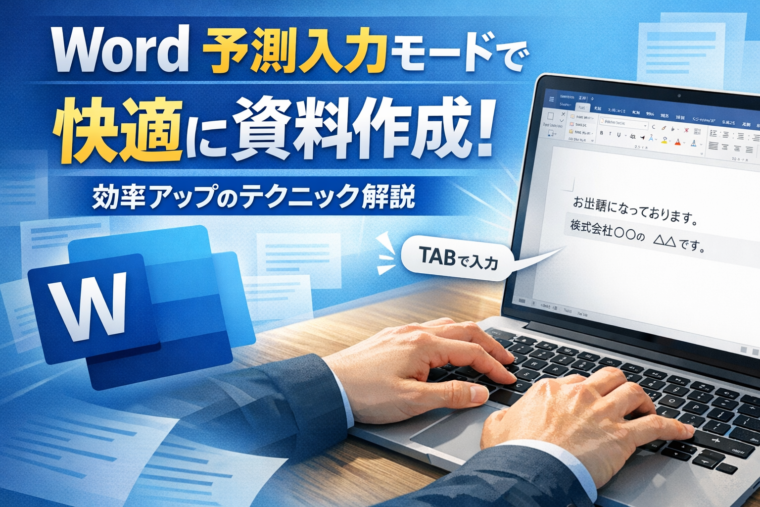
Wordの予測入力モード(正式には「テキスト予測」機能)は、入力中の文章を解析し、次に入力される可能性の高い文章を自動で提案する機能です。
たとえば、
「お世話になっております。」
と入力すると、その続きとして
「株式会社〇〇の△△です。」
といった文章が薄いグレー文字で表示されます。
この提案された文章は、Tabキーを押すだけで確定できるため、キーボード入力の手間を大幅に減らせます。
予測入力モードを使うメリット
1. 資料作成のスピードが劇的に向上
Wordが文章の続きを自動提案するため、全文を入力する必要がなくなります。
特に以下のような文書では効果抜群です。
- ビジネスメール
- 議事録
- 報告書
- マニュアル
- 提案書
毎回同じような表現を使う文書ほど、予測入力の恩恵を強く受けられます。
2. 表現の統一・文章品質の向上
予測入力は、過去に入力した文章や一般的な文章構造をもとに提案されます。
そのため、文体が自然になり、表現のブレを防ぐ効果もあります。
- 敬語の統一
- 文末表現の安定
- ビジネス文章として自然な言い回し
文章を書くのが苦手な人ほど、品質向上を実感しやすい機能です。
3. 入力ミス・タイプミスの削減
全文を手入力しないことで、誤字脱字や変換ミスが減ります。
特に長文や定型文では、修正作業の時間削減にもつながります。
予測入力モードの対応条件
対応しているWordのバージョン
予測入力モードは、以下の環境で利用できます。
- Microsoft 365版 Word
- Word 2021 以降(一部機能制限あり)
※ 永続ライセンス版の古いWord(2019以前)では利用できない場合があります。
インターネット接続が必要
予測入力機能は、Microsoftのクラウド技術を活用しているため、インターネット接続が必要です。
オフライン環境では、提案が表示されない場合があります。
予測入力モードの設定方法
Windows版 Word の設定手順
- Wordを起動する
- 画面左上の「ファイル」をクリック
- 「オプション」を選択
- 左メニューから「詳細設定」をクリック
- 「入力時のオプション」または「編集オプション」を探す
- **「テキスト予測を表示する」**にチェックを入れる
- 「OK」をクリックして設定完了
設定後は、文章を入力するだけで自動的に予測候補が表示されます。
Mac版 Word の設定手順
Mac版Wordでもほぼ同様に設定可能です。
- Wordメニューから「環境設定」を開く
- 「作成および校正ツール」を選択
- 「テキスト予測」を有効化
- 設定を保存して完了
予測入力モードの使い方
基本操作
- 文章を入力する
- グレー文字で予測文が表示される
- Tabキー:提案を採用
- Escキー:提案を無視
- そのまま入力:別の文章として続行
非常にシンプルな操作で、誰でもすぐに使いこなせます。
実務で役立つ活用シーン
ビジネスメール作成
- 「お世話になっております」
- 「ご確認のほどよろしくお願いいたします」
- 「何卒ご検討のほどお願い申し上げます」
こうした定型表現は、ほぼ自動で補完されるため、メール作成時間が短縮されます。
議事録・報告書
- 「本日の会議では、以下の内容について議論しました」
- 「次回の対応として、以下の点が挙げられます」
文章構造が似ている文書ほど、予測入力の精度が向上します。
マニュアル・手順書作成
同じ言い回しが繰り返されるマニュアル作成では、
「〇〇をクリックします」「次に〇〇を選択します」
といった文がスムーズに補完され、作業効率が大幅にアップします。
予測入力をより快適に使うコツ
1. 定型文を積極的に使う
Wordは、入力履歴や文脈を学習します。
よく使う言い回しは、なるべく同じ表現で入力すると、予測精度が向上します。
2. 文章の冒頭をしっかり入力する
予測入力は、文頭の数語から文脈を判断します。
最初の数文字を丁寧に入力することで、より適切な候補が表示されやすくなります。
3. 無理に使おうとしない
予測文が意図と違う場合は、無理に採用しないことも大切です。
自分の文章スタイルを優先し、補助機能として使うのがベストです。
予測入力モードの注意点
専門用語や社内用語には弱い
一般的な文章には強い一方で、専門用語や社内独自の表現は提案されにくい傾向があります。
セキュリティ・情報管理面の注意
クラウド処理を利用するため、機密文書を扱う場合は、
社内ルールやセキュリティポリシーを確認してから使用しましょう。
まとめ:予測入力モードでWord作業を効率化しよう
Wordの予測入力モードは、
- 作業スピード向上
- 文章品質の安定
- 入力ミス削減
といった多くのメリットがあります。
特に、資料作成・メール作成・報告書作成が多い人にとっては、欠かせない機能です。
設定も簡単で、すぐに効果を実感できるため、まだ使っていない方はぜひ試してみてください。
Wordの便利機能を上手に活用し、日々の資料作成をより快適にしていきましょう。

Amazonのオーディオブックサービス「Audible」がサービスリニューアルされ、1/27から値段据え置き月額1500円で聴き放題サービスにリニューアルしました!
対象作品は12万冊。30日間のお試し体験が実施中なので以下にリンクを掲載します。